






Preguntas de software
¿Cómo instalo PowerMaster en Windows?
- Accedemos a la web www.salicru.com
- En el menú superior escogemos “Productos”, hacemos clic en SAI – sistema alimentación ininterrumpida y seleccionamos el producto que queremos.
- Entramos al apartado de modelos y una vez elegido nuestro SAI apretamos en el botón de +info
- Hacemos clic sobre “Software” y nos aparecerá una serie de softwares según nuestro sistema operativo, donde también podremos descargar el manual del SAI.
- Descargamos el software para nuestro sistema operativo, en nuestro caso descargaremos “PowerMaster Windows”.
- Una vez descargado, dentro del archivo .zip, nos aparece el ejecutable “pm104-setup”, lo extraemos y hacemos clic derecho sobre el ejecutable y seleccionamos "Ejecutar como administrador".
- Nos aparecerá el “Installer Wizard” y seleccionamos el idioma de instalación.
- Seguidamente se nos abrirá una ventana del “Setup - PowerMaster 1.0.4” y hacemos clic en “Next”.
- Aceptamos el acuerdo de licencia.
- Selección de componente:
- Si usamos una computadora que está conectada al UPS directamente a través de una conexión USB o Serial, debemos instalar el “Agent”.
- Si nuestra computadora está alimentada en un UPS ya conectada a un “Agent”, tiene instalado una tarjeta de control remoto o está conectada a una PDU, debemos instalar el “Client”.
- Podemos hacer clic en el botón “Usar recomendaciones” (icono de símbolo “?”) para iniciar un asistente de ayuda.
- El “Agent” y “Client” no se pueden instalar en la misma computadora.
- Elegimos la carpeta de destino y del menú de inicio.
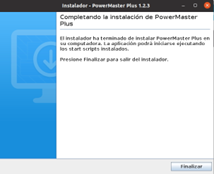
- Para finalizar la instalación, hacemos clic en “Finish”.
- Por defecto, nuestro S.O. Windows 10 nos toma el control del SAI. Podemos apreciar que nos ha aparecido un icono de una batería en la parte inferior derecha en la barra de tareas.
- Ahora podemos configurar nuestras opciones de energía como un ordenador portátil según nuestras necesidades.
¿Cómo accedo a PowerMaster una vez instalado?
- Opción 1:
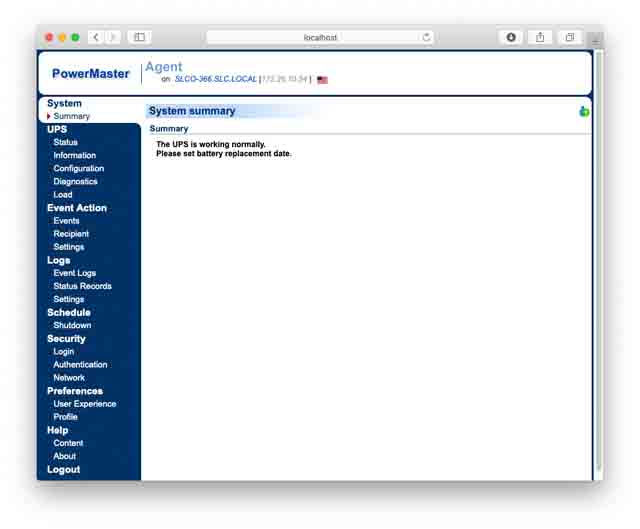
- Abrimos el buscador de Windows y escribimos “Power Master” y en la barra de búsquedas nos aparecerá la aplicación “Power Master Agent/Remote” o “Power Master Client/Local” (dependiendo de cuál hemos instalado).
- Hacemos clic para ejecutarlo y se nos abrirá el navegador con la interfaz web.
- Opción 2:
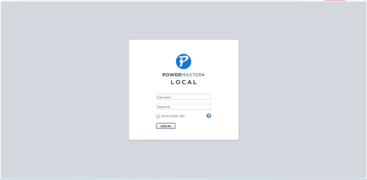
- Abrimos nuestro navegador e ingresamos la siguiente URL: http://localhost:3052
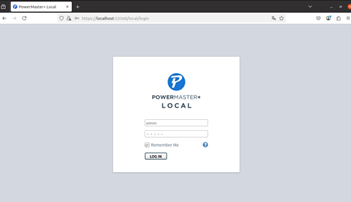
- Nota: Para iniciar sesión en PowerMaster, por defecto, el usuario es: “admin” y la contraseña: “admin”.
¿Cómo ver y configurar el SAI des del PowerMaster?
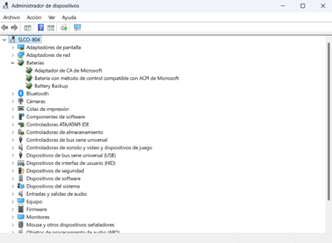
- Una vez instalado el PowerMaster entramos al buscador de Windows y escribimos: “Administración de dispositivos”.
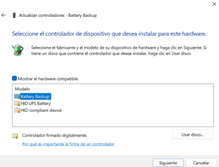
- Buscamos “Baterías” > “Batería SAI (UPS) HID” o en mi caso “Battery Backup”.
- En “Batería SAI (UPS) HID”, clic botón derecho “Actualizar controlador” y seleccionamos “Buscar software de controlador en el equipo”.
- Hacemos clic en “Elegir en una lista de controladores disponibles en el equipo”.
- En la ventana de “Modelo” seleccionamos “Dispositivo compatible con HID” y pulsamos “Siguiente”.
- Esperamos a que se termine de instalar el controlador y reiniciamos el ordenador.
¿Cómo configuro para que el SAI trabaje sin el PowerMaster?
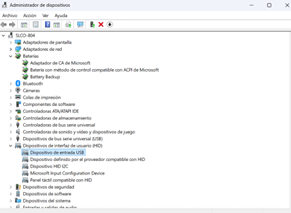
- Entramos al buscador de Windows y escribimos: “Administración de equipos”.
- Dentro, accedemos a “Herramientas del sistema” > “Administrador de dispositivos” y buscamos “Dispositivos de interfaz de usuario (HID)” > “Dispositivo compatible con HID”.
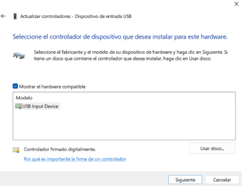
- En “Dispositivo compatible con HID”, clic botón derecho “Actualizar controlador”, seguidamente hacemos clic en “Buscar software de controlador en el equipo”.
- Clic en “Elegir en una lista de controladores disponibles en el equipo”.
- En la ventana de “Modelo” seleccionamos “Batería SAI (UPS) HID” y pulsamos “Siguiente”.
- Nos tiene que aparecer un icono de una batería en la parte inferior derecha en la barra de tareas.
¿Cuál es el usuario y contraseña del PowerMaster?
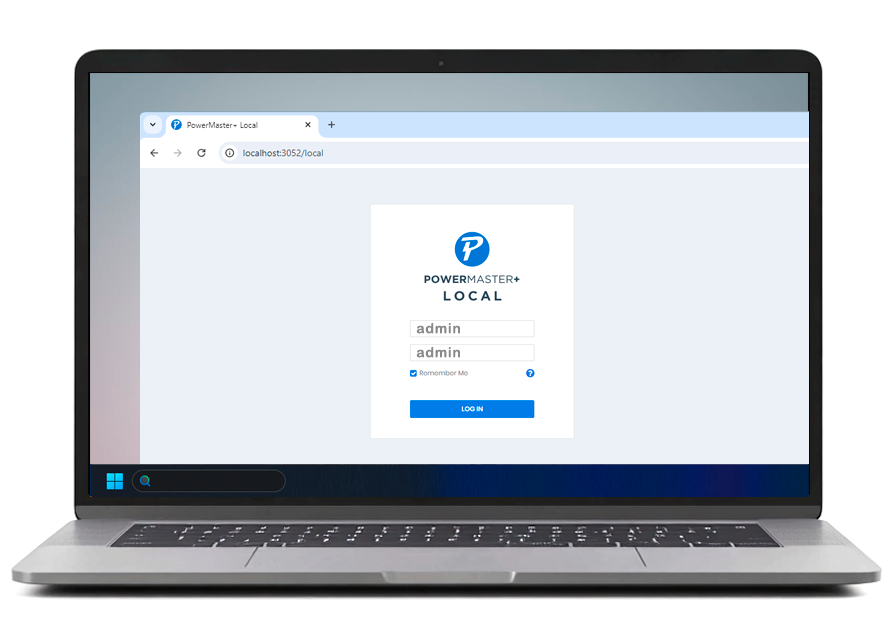
Por defecto, el usuario es: “admin” y la contraseña: “admin”.


¿No encuentras tu solución?


 MONTAWEB.com