






Preguntes sobre programari
Com instal.lar Winpower a Windows?
- Accedim al web www.salicru.com
- Seleccionem Productes > SAI – sistema alimentació ininterrompuda i busquem el nostre producte.
- Entrem en l'apartat de Models, triem el nostre model (Potència de VA) i fem clic en +info.
- Fem clic sobre de Software i ens apareixerà una sèrie de programaris segons el nostre sistema operatiu, on també podem descarregar el manual del SAI. Descarreguem el programari per al nostre sistema operatiu, en el nostre cas descarregarem Winpower_setup_Windows.
- Un cop descarregat ens apareix un zip que vam descomprimir amb clic dret "extreure tot" o "extreure aquí". Ens deixarà una carpeta, l'obrim i executem com a administrador.
- Pot aparèixer una finestra on apretarem SI
- S'iniciarà, l'instal·lador del WinPower... Seguidament, s'obrirà una pestanya en la qual haurem de polsar Si.
- Per continuar fem clic a Next.
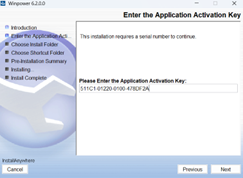
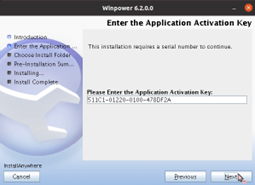
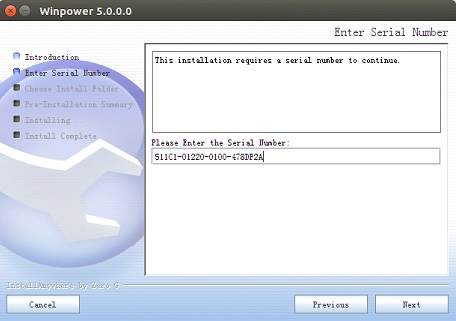
- En l' apartat serial hem d' utilitzar la següent cadena de números: Serial número: 511C1-01220-0100-478DF2A.

- Triem la ruta d'instal·lació del programa i clic a Next.

- Seleccionem on volem les icones

- Per iniciar la instal·lació, fem clic a Install.
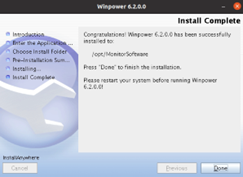
- Per finalitzar la instal·lació, clic a Done.
On puc trobar el número de sèrie de Winpower?
- Podem veure el número de sèrie a l'apartat "Com instal·la Winpower a Windows?"
- El número de sèrie el podem trobar en l'apartat de programari dels productes dins del subapartat "Documentació".
- Podem descarregar el PDF on es troba o copiar-lo directament del nom del document.
- El serial és: "511C1-01220-0100-478DF2A"
Com accedeixo a WinPower?
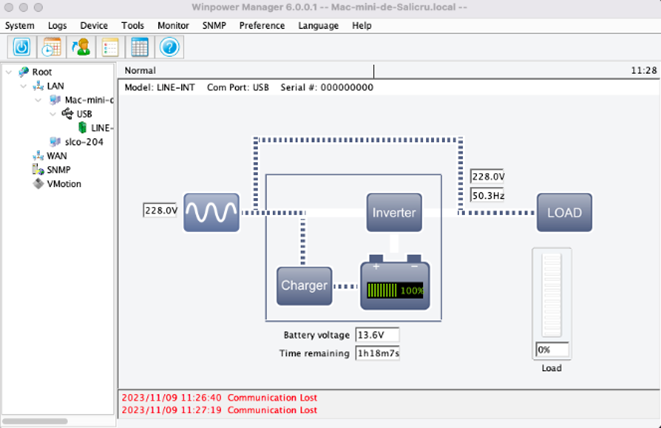
- Haurem d'utilitzar el monitor per accedir al programa i així podrem monitoritzar el nostre SAI.
- També podem accedir al monitor a través de la "Barra d'Eines". Un cop allà, fem clic dret i triem "Start Monitor".
- Una altra manera d'accedir seria polsant en el logo de l'aplicació.
- És important assegurar-se que l'Agent també està corrent.

Configuro les opcions però no em deixa aplicar els canvis
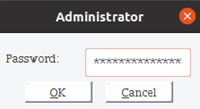
- Per aplicar els canvis cal iniciar sessió com a administrador.
- Les contrasenyes dels programaris són:
- ViewPower → administrator
- Winpower → Administrator
- PowerMaster → User: admin → Password: admin
Com veure i configurar el SAI?
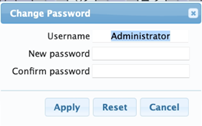
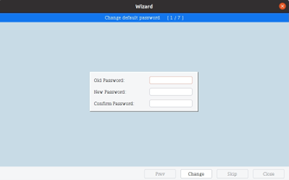
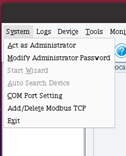
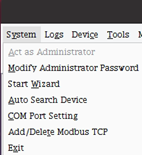
- Entrem com a administrador a: "Sistema" > "Treballar com a Administrador". La contrasenya per defecte és: "Administrator".
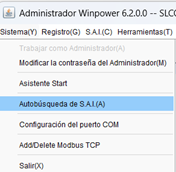
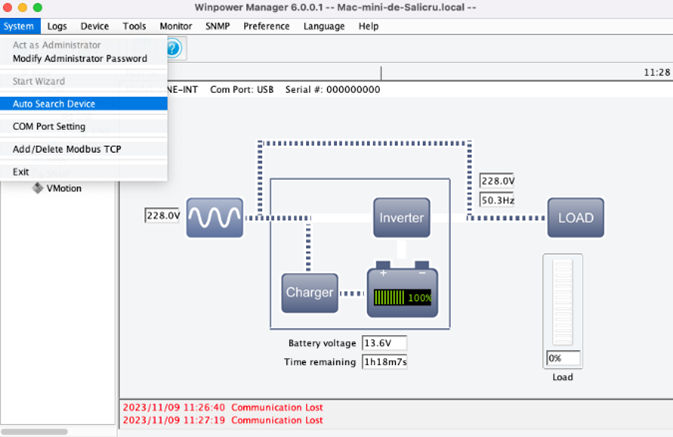
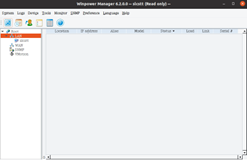
- Anar a "Sistema" > "Autobúsqueda de S.A.I.", llavors ja tindrem el SAI configurat per poder-lo veure.
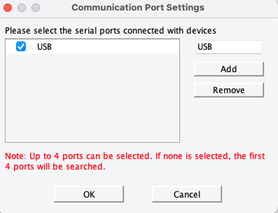
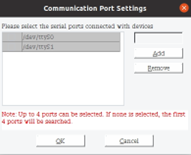
- Si no funciona, anar a "Sistema" > "Configuració del port COM" i afegir l'USB per poder connectar-se amb el SAI.
Com configuro els avisos per correu electrònic del SAI a Winpower?
- Obrim el Winpower.
- Seguidament accedeixen com a administrador en: "Sistema" > "Treballar com a Administrador". La contrasenya per defecte és: "Administrator".
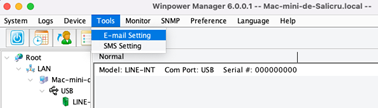
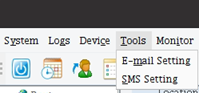
- Fem clic a "Eines" i dins seleccionem "Configuració d'email".
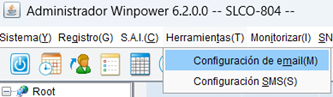
- Podem utilitzar el mateix compte de correu per enviar i rebre els correus.
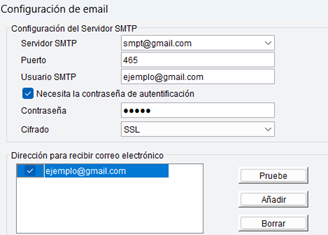
- Si en l'apartat "Usuari SMTP" utilitzem un correu Gmail, ens hem d'assegurar que en el nostre compte de Google tenim activat l'Accés d'aplicacions poc segures.
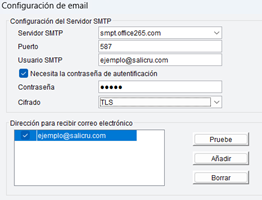
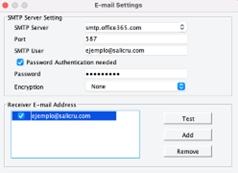
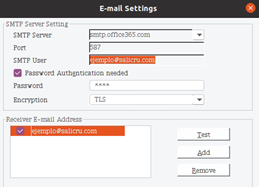
- En cas d' utilitzar correu office365 hem d' emplenar manualment els diferents apartats. A l' apartat Servidor SMTP introduïm smtp.office365.com, a Port: 587 i a Xifrat: TLS. En l'apartat Usuari SMTP cal indicar el nostre correu i marcar l'opció "Necessita la contrasenya d'autentificació" i introduir-la. A continuació, indiquem l'adreça de correu a la qual volem rebre correus.
- Ara ja només ens faltarà seleccionar els casos en què Winpower ens enviarà els correus i pressionar el botó "Acceptar".
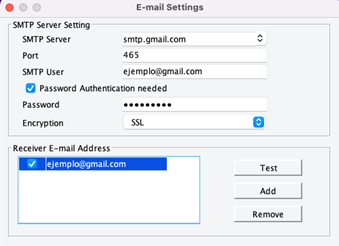
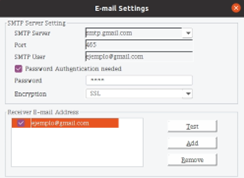
- En cas d'utilitzar correu Gmail podem triar a "Servidor SMTP" el seu SMTP i directament se'ns omplirà el port que utilitza. En l'apartat Usuari SMTP cal indicar el nostre correu i marcar l'opció "Necessita la contrasenya d'autentificació" i introduir-la. A continuació, indiquem l'adreça de correu a la qual volem rebre correus.
- Ara ja només ens faltarà seleccionar els casos en què Winpower ens enviarà els correus i pressionar el botó "Acceptar".
Com puc indicar que ha de fer el SAI en cas de fallada?
- Des de Winpower anem a S.A.I i fem clic a "Paràmetres d'apagat".
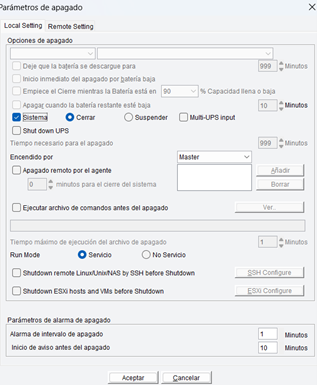
- Tenim una sèrie d'opcions:
- Si seleccionem l'opció: "Temps necessari per a l'apagat", un cop acabi el temps assignat l'ordinador s'apagarà o se suspendrà segons el que triem en les següents opcions.
- Si activem "Sistema" podrem triar què volem que faci el nostre sistema quan es detecti una fallada, ja sigui apagar-se o suspendre el sistema.
- Mitjançant l'opció "Tancament remot dels usuaris" podem configurar que el nostre sistema accepti ordres remotes abans d'apagar-se o que les executi ell mateix, indicant en els dos casos quines ordres i si són de forma remota o no.
- Finalment, també podem configurar "Paràmetres d'alarma d'apagat", aquesta opció ens permet que el sistema ens vagi avisant quan el corrent falli, a més de configurar en quin interval volem que ens avisi.
Podem configurar que el nostre SAI s’encengui o s’apagui automàticament?
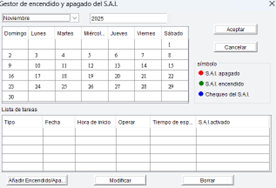
- Per fer-ho hem d'accedir a l'apartat superior "S.A.I/Device." i a continuació en "Programació d'inici i d'apagat del SAI".
- Ens apareixerà una finestra, la qual, en cas d'haver programat alguna posada en marxa o aturada ens apareixerà amb el codi de colors explicat.
- Per programar l'encesa/apagada farem clic a "Afegir Encesa/Apagat", seleccionem la periodicitat si volem que només sigui un cop o bé si volem que sigui cada setmana o dies concrets.
- Haurem de triar els horaris i el dispositiu que volem que s'apagui, un cop configurat tot farem clic a "Acceptar".
- Podrem comprovar que ens apareix a la llista de tasques pendents i indicat al calendari.
Puc consultar l’estat del SAI i totes les incidències?
- Per a fer-ho només hem de anar a l’apartat superior “Registro”, dintre podem trobar diferents apartats com són el registre d’esdeveniments on podem consultar l’estat de les darreres incidències.
- També disposem de l’apartat “Registro de Datos” on podem consultar la transferència de dades que ha fet el nostre dispositiu.
He instal.lat el Winpower i si ara vull instal.lar el Viewpower avisa de que ja està instal.lat
- Si ja tenim instal.lat el Winpower a Windows provoca interferències al voler instal.lar Viewpower, per tant hauríem de desinstal.lar primer el Winpower abans d’instal.lar-lo.
Puc enviar-me missatges al mòbil des del Winpower?
- La funció d’enviament de missatges de mòbil està disponible però requereix un component que s’hauria de comprar a part.
Registre
- Accedim a la web www.salicru.com
- Al menú superior escollim Suport Tècnic i dintre d’aquest desplegable busquem l’apartat “Suport Tècnic” i fem clic en “Suport Online”.
- Un cop en aquest apartat si no disposem de compte farem clic al botó “Registra’t aquí”.
- Ens demanarà un seguit de dades, les omplim i ens registrem un cop acabades d’omplir.
- Si el registre ha estat correcte ens arribarà un missatge al correu electrònic indicat durant el registre.
Accedir al xat
Per a posar-nos en contacte amb l’assistència tècnica farem clic a la part inferior dreta en l’apartat “En què et podem ajudar?”
Se’ns desplegarà una finestra amb les nostres dades on podrem escriure el nostre missatge.



No trobes la teva solució?


 MONTAWEB.com
Benvingut a Salicru. Seleccioni païs/idioma
Armènia English
Bielorússia English
Bulgària English
Croàcia English
Dinamarca English
Eslovàquia English
Estònia English
Finlàndia English
França Français
Geòrgia English
Grècia English
Hongria English
Irlanda English
Itàlia English
Letònia English
Lituània English
Malta English
Noruega English
Països Baixos English
Polònia English
Portugal Português
Regne Unit English
República Txeca English
Romania English
Rússia English
Sèrbia English
Suècia English
Ucraïna English
Xipre English
extralarge
large
tablet
mobile
Fem servir galetes pròpies i de tercers per conèixer els usos del nostre web i poder millorar-lo,
adaptar el contingut als teus gustos i personalitzar els nostres anuncis, màrqueting i publicacions a les xarxes socials.
Pots acceptar-les totes, rebutjar-les o escollir la teva configuració clicant els botons corresponents.
Per a més informació pots consultar la nostra Política de galetes.