






Preguntes sobre programari
Com instal·lar PowerMaster a Windows?
- Accedim al web www.salicru.com
- En el menú superior triem "Productes", fem clic a SAI – sistema alimentació ininterrompuda i seleccionem el producte que volem.
- Entrem a l'apartat de models i una vegada triat el nostre SAI apretem al botó de +info
- Fem clic sobre "Software" i ens apareixerà una sèrie de programaris segons el nostre sistema operatiu, on també podrem descarregar el manual del SAI.
- Descarreguem el programari per al nostre sistema operatiu, en el nostre cas descarregarem "PowerMaster Windows".
- Un cop descarregat, dins l'arxiu .zip, ens apareix l'executable "pm104-setup", l'extraiem i fem clic dret sobre l'executable i seleccionem "Executar com a administrador".
- Ens apareixerà l'Installer Wizard i seleccionem l'idioma d'instal·lació.
- Seguidament se'ns obrirà una finestra del "Setup - PowerMaster 1.0.4" i fem clic a "Next".
- Acceptem l'acord de llicència.
- Selecció de component:
- Si fem servir una computadora que està connectada a l'UPS directament a través d'una connexió USB o Serial, hem d'instal·lar l'Agent.
- Si la nostra computadora està alimentada en un UPS ja connectada a un "Agent", té instal·lat una targeta de control remot o està connectada a una PDU, hem d'instal·lar el "Client".
- Podem fer clic al botó "Usar recomanacions" (icona de símbol "?") per iniciar un assistent d'ajuda.
- L'Agent i "Client" no es poden instal·lar a la mateixa computadora.
- Elegim la carpeta de destí i del menú d'inici.
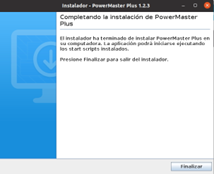
- Per finalitzar la instal·lació, fem clic a "Finish".
- Per defecte, el nostre S.O. Windows 10 ens pren el control del SAI. Podem apreciar que ens ha aparegut una icona d'una bateria a la part inferior dreta a la barra de tasques.
- Ara podem configurar les nostres opcions d'energia com un ordinador portàtil segons les nostres necessitats.
Com accedir a PowerMaster un cop instal·lat?
- Opció 1:
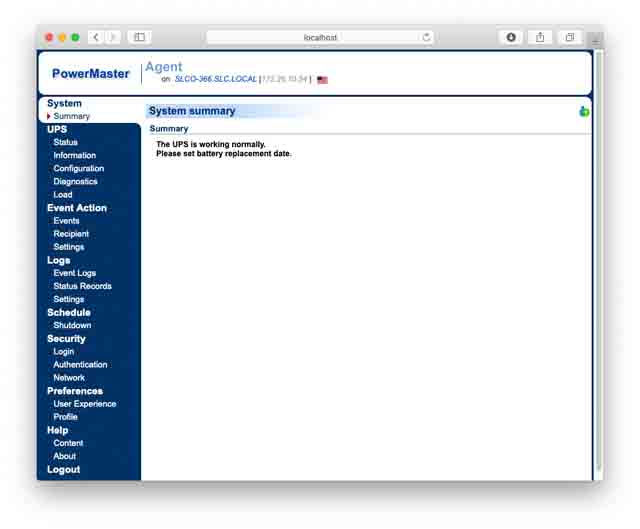
- Obrim el cercador de Windows i escrivim "Power Master" i a la barra de recerques ens apareixerà l'aplicació "Power Master Agent/Remote" o "Power Master Client/Local" (depenent de quin hem instal·lat).
- Fem clic per executar-lo i se'ns obrirà el navegador amb la interfície web.
- Opció 2:
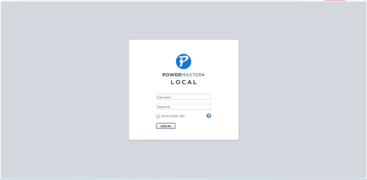
- Obrim el nostre navegador i ingressem la següent URL: http://localhost:3052
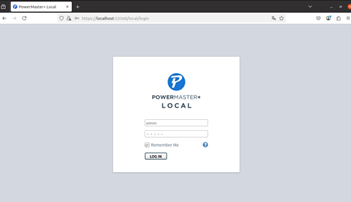
- Nota: Per iniciar sessió a PowerMaster, per defecte, l'usuari és: "admin" i la contrasenya: "admin".
Com veure i configurar el SAI des del PowerMaster?
- Un cop instal·lat el PowerMaster entrem al cercador de Windows i escrivim: "Administració de dispositius".
- Busquem "Bateries" > "Bateria SAI (UPS) HID" o en el meu cas "Battery Backup".
-
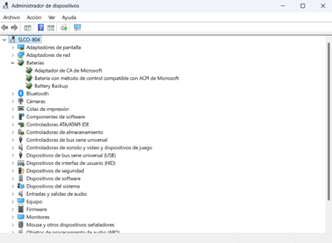
- A "Bateria SAI (UPS) HID", clic botó dret "Actualitzar controlador" i seleccionem "Buscar programari de controlador a l'equip".
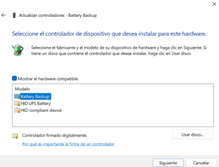
- Fem clic a "Elegir en una llista de controladors disponibles a l'equip".
- A la finestra de "Model" seleccionem "Dispositiu compatible amb HID" i posem "Següent".
- Esperem que s'acabi d'instal·lar el controlador i reiniciem l'ordinador.
Com configurar que el SAI treballi sense el PowerMaster?
- Entrem al cercador de Windows i escrivim: "Administració d'equips".
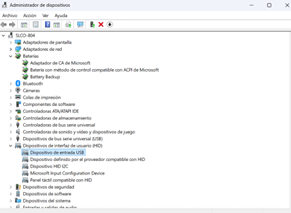
- Dins, accedeixen a "Eines del sistema" > "Administrador de dispositius" i busquem "Dispositius d'interfície d'usuari (HID)" > "Dispositiu compatible amb HID".
- A "Dispositiu compatible amb HID", clic botó dret "Actualitzar controlador", seguidament fem clic a "Buscar programari de controlador a l'equip".
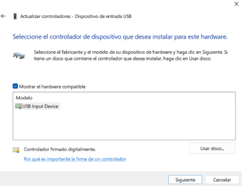
- Clic a "Elegir en una llista de controladors disponibles a l'equip".
- A la finestra de "Model" seleccionem "Bateria SAI (UPS) HID" i posem "Següent".
- Ens ha d'aparèixer una icona d'una bateria a la part inferior dreta a la barra de tasques.
Quins són l’usuari i la contrasenya del PowerMaster?
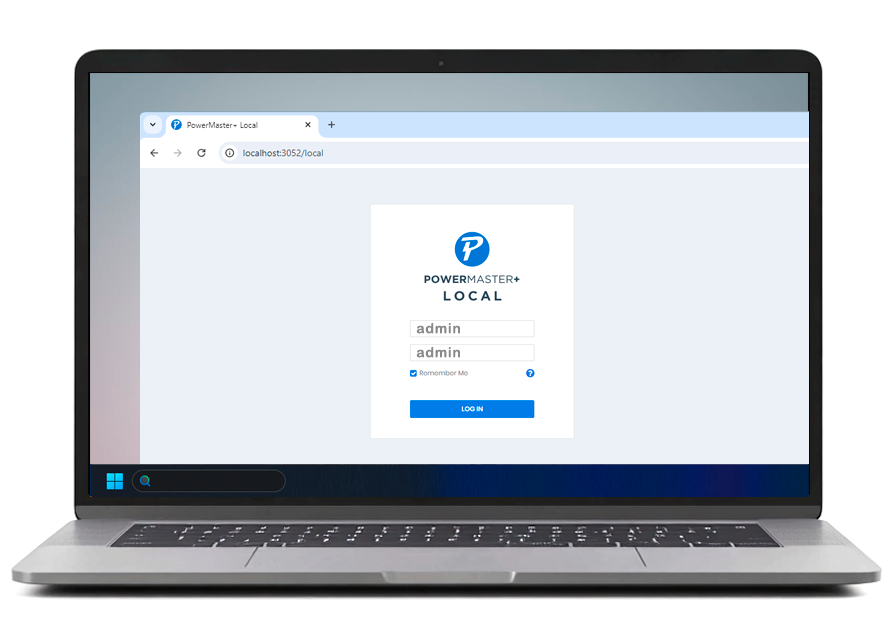
Per defecte, l’usuari és: “admin” i la contrasenya: “admin”.


No trobes la teva solució?


 MONTAWEB.com