






Preguntes sobre programari
Com instal.lar Viewpower a Windows?
- Accedem a la web de salicru
- Hem clic en Productes > SAI – Sistema d'Alimentació Ininterrompuda
- Una vegada dins seleccionarem la sèrie i model > +info.
- Hem clic sobre la pestanya Software i seleccionem l'opció corresponent al nostre sistema operatiu, on també podem descarregar el manual del SAI. En el nostre cas descarregarem installViewPower_Windows.
- Descomprimim l'arxiu .zip (descomprimir en una carpeta)
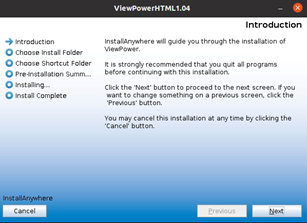
- Realitzarem doble clic i executarem com a administrador. Seguidament, s'obrirà una finestra on se'ns notifica la instal·lació d'un programari que desitja realitzar canvis en el nostre equip, i en la qual procedirem a polsar Sí.
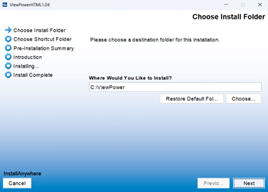
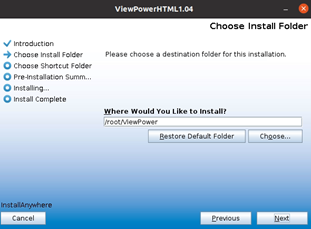
- Posem la ruta on volem que instal·li > Next (recomanem utilitzar la carpeta per defecte)
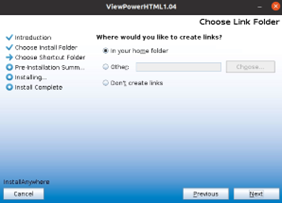
- value="8">Elegim si volem crear un accés directe de ViewPower a l'escriptori.
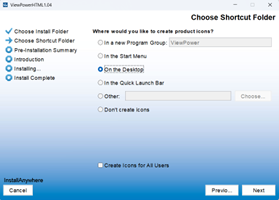
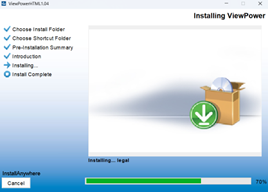
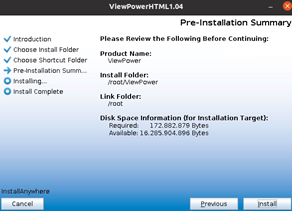
- Es inicia la instal·lació del programa.
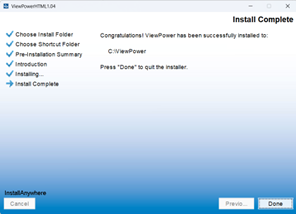
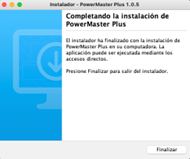
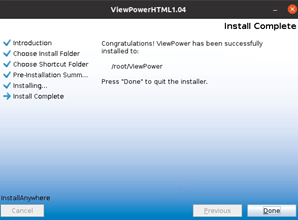
- Una vegada finalitzada la instal·lació pulsarem sobre el botó Done / Listo.
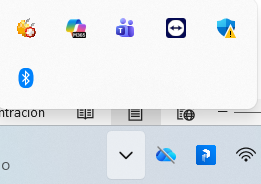
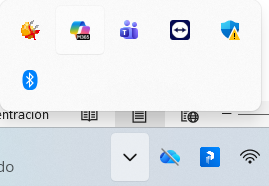
- Verificarem que, a la barra de tasques, es visualitza la icona del ViewPower tal com mostra la imatge.
- Si es visualitza amb un cercle verd (el servei està actiu)
- Si es visualitza amb una aspa vermella (el servei no està actiu)
Configuro les opcions però no aplica els canvis.
Per poder realitzar canvis en la configuració del programa es necessita iniciar sessió com a administrador.
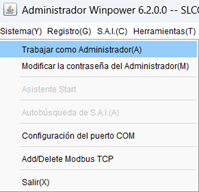
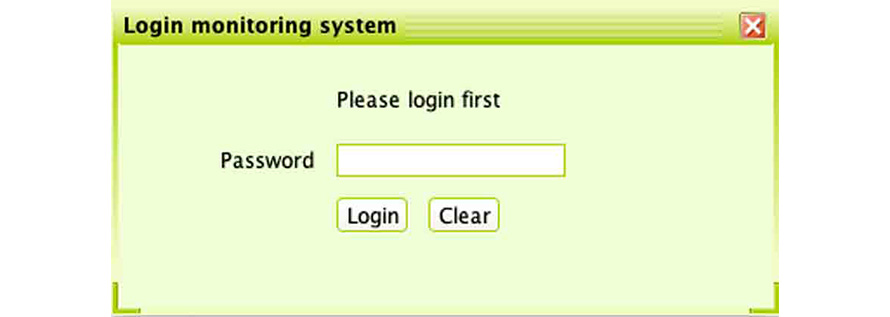
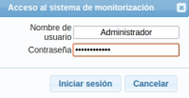
- Per iniciar sessió com a Administrador hem de fer clic a la part superior, al botó de "Login / Iniciar sessió". La contrasenya per defecte és "administrator".
Com configuro els avisos per correu electrònic del SAI a Viewpower?
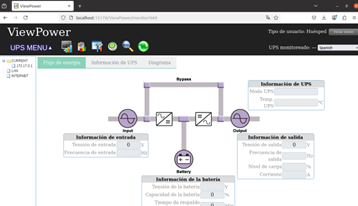
- Obrim el ViewPower.
- Seguidament accedeixen com a administrador en el menú de la cantonada superior dreta i seleccionem iniciar sessió. La contrasenya per defecte és: administrator.
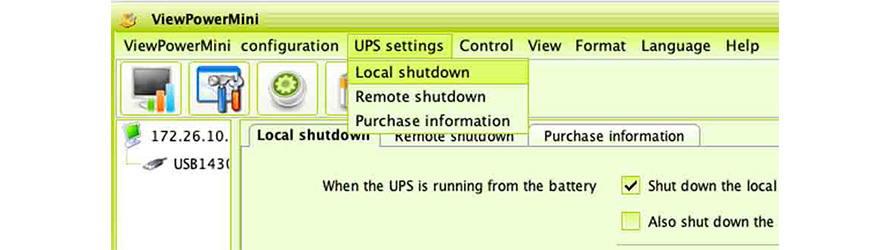
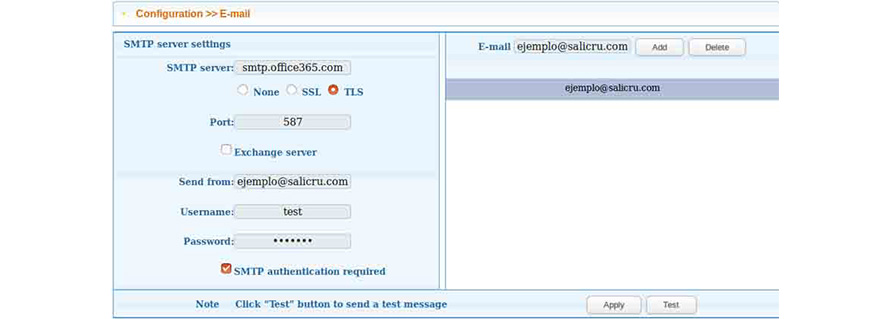
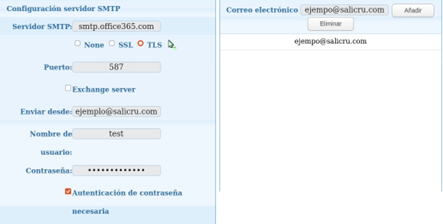
- Anirem a UPS MENU > Configuració de > Correu electrònic/Email.
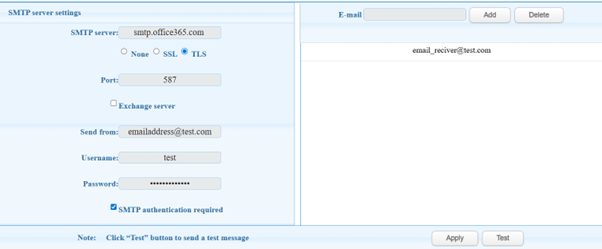
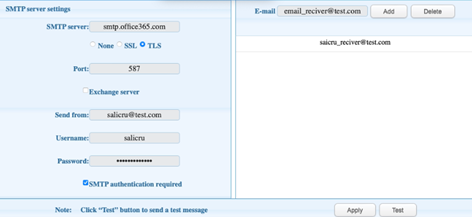
- En cas d' utilitzar correu office365 hem d' emplenar manualment els diferents apartats. A l' apartat Servidor SMTP introduïm smtp.office365.com i a Port: 587. En l'apartat Enviar des d'cal indicar el nostre correu electrònic, usuari del correu en Nom d'usuari (adreça del correu electrònic) i Autentificació de contrasenya necessària. A continuació, indiquem l'adreça de correu a la qual volem rebre correus a Correu electrònic.
- Fer clic a Aplicar per guardar els canvis.
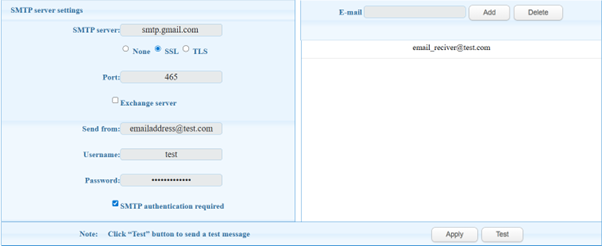
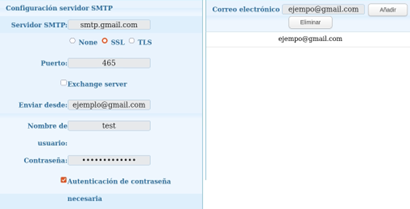
- En cas d'utilitzar correu Gmail hem d'omplir manualment els diferents apartats. A l' apartat Servidor SMTP introduïm smtp.gmail.com, a Port: 465 i SSL. En l'apartat Enviar des d'cal indicar el nostre correu electrònic, usuari del correu en Nom d'usuari (adreça del correu electrònic) i Autentificació de contrasenya necessària. A continuació, indiquem l'adreça de correu a la qual volem rebre correus a Correu electrònic.
NOTA: Recomanem crear un nou compte de Gmail per a les notificacions per correu electrònic del SAI.
- Per poder utilitzar l'enviament d'alertes per correu electrònic, hem prèviament d'accedir a les opcions de seguretat del nostre compte de Gmail.
- Desactivar l' opció de seguretat en dos passos.
- Activar l' opció permetre l' accés a aplicacions poc segures.
- Hem de fer clic a Aplicar per guardar els canvis.
Puc enviar-me missatges al mòbil des del ViewPower?
- La funció d’enviament de missatges de mòbil està disponible però requereix un component que s’ha de comprar a part.
Registre
- Accedim a la web www.salicru.com
- Al menú superior escollim Suport Tècnic i dintre d’aquest desplegable busquem l’apartat “Suport Tècnic” i fem clic en “Suport Online”.
- Un cop en aquest apartat si no disposem de compte farem clic al botó “Registra’t aquí”.
- Ens demanarà un seguit de dades, les omplim i ens registrem un cop acabades d’omplir.
- Si el registre ha estat correcte ens arribarà un missatge al correu electrònic indicat durant el registre.
Accedir al xat
Per a posar-nos en contacte amb l’assistència tècnica farem clic a la part inferior dreta en l’apartat “En què et podem ajudar?”
Se’ns desplegarà una finestra amb les nostres dades on podrem escriure el nostre missatge.







No trobes la teva solució?


 MONTAWEB.com