






Perguntas sobre software
Como instalo o Winpower em Windows?
- Acessamos o site www.salicru.com
- Selecionamos Produtos > UPS – fonte de alimentação ininterrupta e buscamos nosso produto.
- Entramos na seção Modelos, escolhemos nosso modelo (VA Power) e clicamos em +info.
- Clicamos em Software e uma série de softwares aparece de acordo com nosso sistema operacional, onde também podemos baixar o manual do nobreak. Baixamos o software para o nosso sistema operacional, no nosso caso baixaremos Winpower_setup_Windows.
- Depois de baixado, aparece um código zip que vamos descompactar com o clique direito em "extrair tudo" ou "extrair aqui". Ele nos deixa uma pasta, abre e roda como administrador.
- Pode aparecer uma janela onde vamos apertar SIM
- O instalador WinPower vai começar. Em seguida, uma aba será aberta na qual teremos que apertar Sim.
- Para continuar, clique em Próximo.
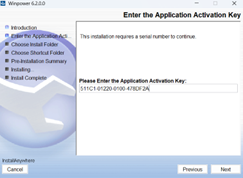
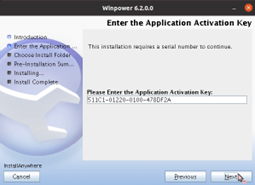
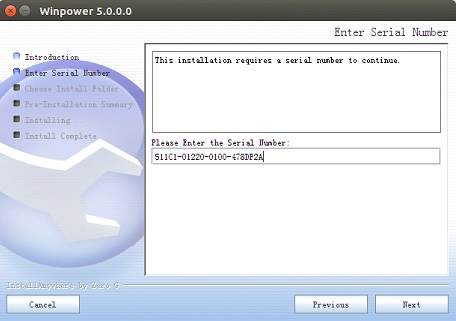
- Na seção de série, precisamos usar a seguinte sequência de números: Número de série: 511C1-01220-0100-478DF2A.

- Escolha o caminho de instalação do programa e clique em Próximo.
>

- Selecione onde queremos os ícones

- Para iniciar a instalação, clique em Instalar.
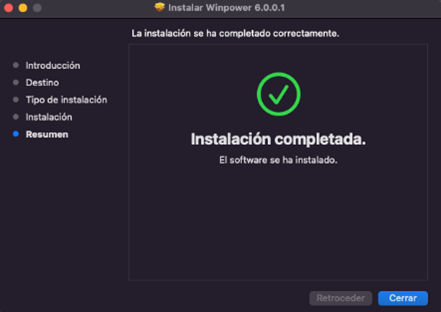
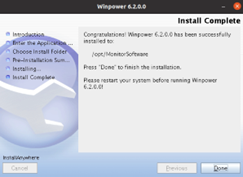
- Para concluir a instalação, clique em Concluído.
Onde posso encontrar o número de série do Winpower?
- Podemos ver o número de série na seção "Como instalo o Winpower no Windows?"
- O número de série pode ser encontrado na seção de software dos produtos, na subseção "Documentação".
- Podemos baixar o PDF onde ele está localizado ou copiá-lo diretamente do nome do documento.
- O número de série é: "511C1-01220-0100-478DF2A"
Como acedo ao Winpower?
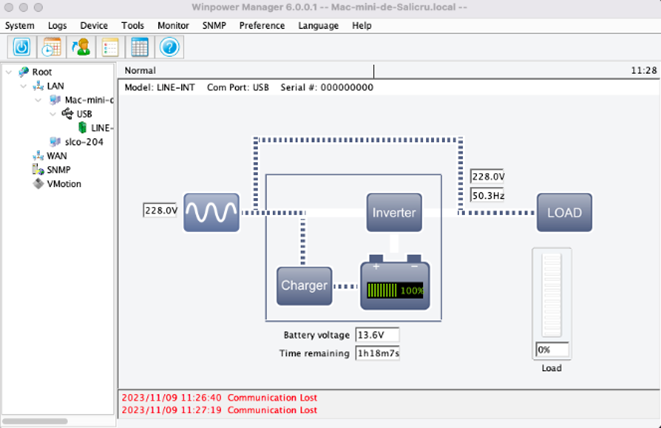
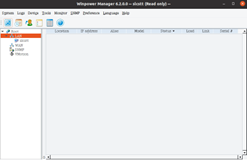
- Precisamos usar o monitor para acessar o programa e, assim, podemos monitorar nosso nobreak.
- Também podemos acessar o monitor pela "Barra de Ferramentas". Quando chegarem, clique com o botão direito e escolham "Iniciar Monitor".
- Outra forma de acessá-lo seria clicando no logo do aplicativo.
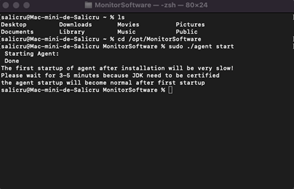
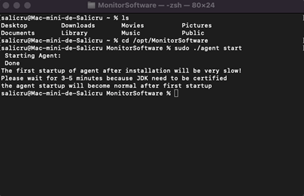
- É importante garantir que o Agente também esteja em execução.

Configuro as opções mas não consigo aplicar as alterações
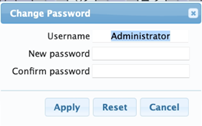
- Para aplicar as alterações, você deve fazer login como administrador.
- As senhas do software são:
- ViewPower → administrador
- Winpower → Administrador
- PowerMaster → Usuário: admin → Senha: admin
Como posso visualizar e configurar o UPS?
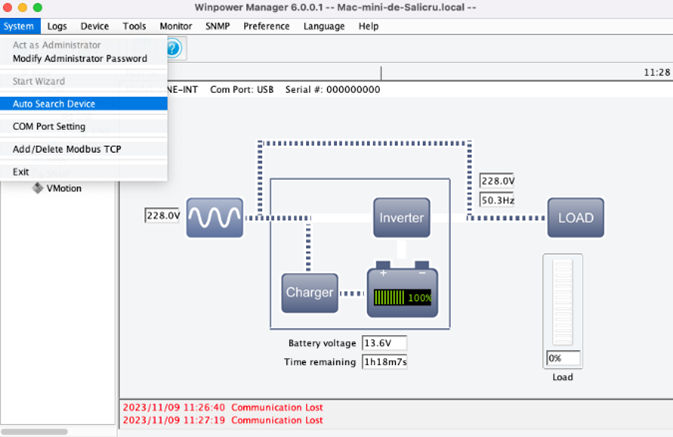
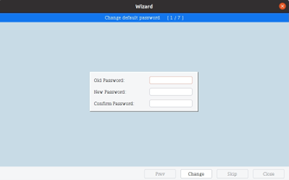
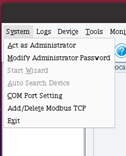
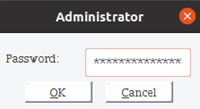
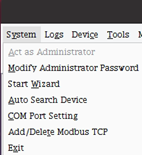
- Entramos como administradores em: "Sistema" > "Trabalho como Administrador". A senha padrão é: "Administrador".
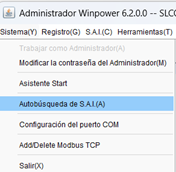
- Vá para "System" > "S.A.I. Autosearch", então teremos o nobreak configurado para poder visualizar.
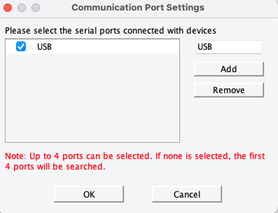
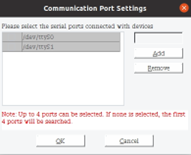
- Se não funcionar, vá em "Sistema" > "Configurações da Porta COM" e adicione o USB para poder conectar ao no-break.
Como configuro os avisos por correio eletrónico do UPS no Winpower?
- Abrimos o Winpower.
- Depois, acessamos como administrador em: "Sistema" > "Trabalhe como Administrador". A senha padrão é: "Administrador".
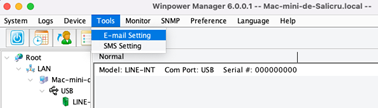
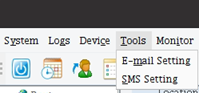
- Clique em "Ferramentas" e selecione "Configurações de E-mail".
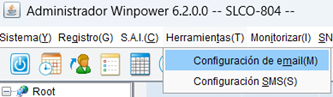
- Podemos usar a mesma conta de e-mail para enviar e receber e-mails.
- Se na seção "Usuário SMTP" usarmos um e-mail do Gmail, devemos garantir que em nossa conta Google tenhamos ativado o "Acesso a aplicativos inseguros".
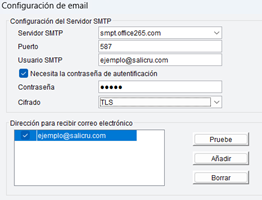
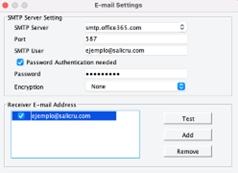
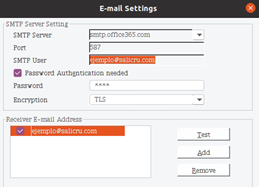
- Se você usa o office365 mail, deve preencher manualmente as diferentes seções. Na seção SMTP Server inserimos smtp.office365.com, na Porta: 587 e em Criptografia: TLS. Na seção de Usuário SMTP, você deve indicar seu endereço de e-mail e marcar a opção "Você precisa da senha de autenticação" e inseri-la. Em seguida, indicamos o endereço de e-mail para o qual queremos receber os e-mails.
- Agora só teremos que selecionar os casos em que a Winpower nos enviará os e-mails e apertar o botão "Aceitar".
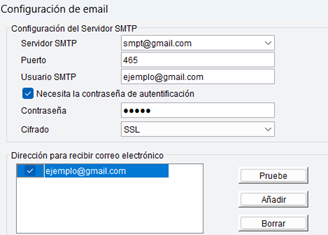
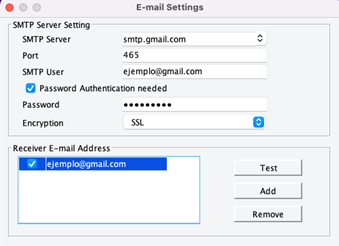
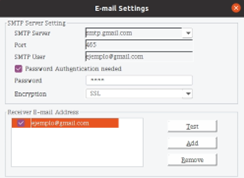
- Se você usar o Gmail Mail, pode escolher seu SMTP em "SMTP Server" e a porta usada será preenchida diretamente. Na seção de Usuário SMTP, você deve indicar seu endereço de e-mail e marcar a opção "Você precisa da senha de autenticação" e inseri-la. Em seguida, indicamos o endereço de e-mail para o qual queremos receber os e-mails.
- Agora só teremos que selecionar os casos em que a Winpower nos enviará os e-mails e apertar o botão "Aceitar".
Como posso indicar o que deve fazer o UPS em caso de anomalia?
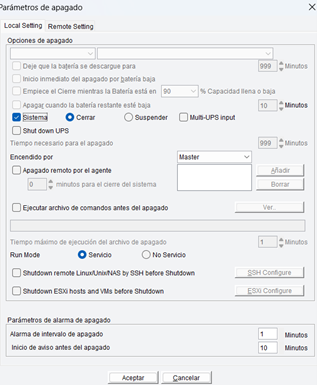
- Do Winpower, vamos para a S.A.I e clicamos em "Parâmetros de desligamento".
- Temos várias opções:
- Se selecionarmos a opção: "Tempo necessário para desligar", uma vez que o tempo designado terminar, o computador desligará ou entrará em modo de dormência, dependendo da opção escolhida nas seguintes opções.
- Se ativarmos o "Sistema", poderemos escolher o que queremos que nosso sistema faça quando uma falha for detectada, seja para desligar ou suspender o sistema.
- Por meio da opção "Fechamento remoto dos usuários", podemos configurar nosso sistema para aceitar ordens remotas antes de serem desligadas ou executá-las pessoalmente, indicando em ambos os casos quais ordens e se são remotas ou não.
- Por fim, também podemos configurar "parâmetros de alarme de desligamento"; essa opção permite que o sistema nos avise quando a energia falha, além de configurar em qual intervalo queremos que ele nos avise.
Como posso configurar a conexão ou desconexão automática do UPS?
- Para isso, precisamos acessar a seção superior "S.A.I/Device." e depois "Programação de início e desligamento do UPS".
- Uma janela aparecerá que, se você tiver agendado uma partida ou paralisação, aparecerá com o código de cores explicado.
- Para agendar o ligar/desligar, clicaremos em "Adicionar ligar/desligar", selecionar a periodicidade se quisermos que seja apenas uma vez ou se quisermos que seja toda semana ou dias específicos.
- Teremos que escolher os horários e o dispositivo que queremos desligar; depois que tudo estiver configurado, clicaremos em "Aceitar".
- Poderemos verificar se ele aparece na lista de tarefas pendentes e está indicado no calendário.
>

Como devo consultar o estado do UPS e todas as ocorrências?
- Para fazê-lo apenas tem de aceder à secção superior "Registo",onde encontra diferentes secções como o registo de eventos para consultar o estado das últimas ocorrências.
- Também dispõe da secção "Registo de Dados" para consultar a transferência de dados do nosso dispositivo.
Instalei o Winpower e ao instalar o Viewpower avisa que já está instalado.
- Se já tiver instalado o Winpower,o Windows provoca interferências ao instalar Viewpower,pelo que deve desinstalar primeiro o Winpower antes de voltar a instalá-lo.
Posso enviar mensagens para o telemóvel desde o Winpower?
- A função de envio de mensagens para o telemóvel está disponível,mas requer um componente adquirível separadamente.
Registo
- Aceda ao site www.salicru.com
- No menu superior deve selecionar "Suporte Técnico" e no menu pendente deve procurar a secção Suporte Online. Nesta secção,se não dispuser de conta,clique em "Registe-se aqui".
- Deve preencher alguns dados e fazer o registo.
- Se o registo tiver sido correto,deve receber uma mensagem no correio eletrónico indicado durante o registo.
Aceder ao chat
Para contactar a assistência técnica,tem de clicar na parte inferior direita,na secção "Em que podemos ajudar?". Abre-se uma janela com os seus dados,onde pode introduzir a consulta.



Não encontra a sua solução?


 MONTAWEB.com
Bem-vindo ao Salicru. Selecione o país / idioma
Armênia English
Bielorrússia English
Bulgária English
Chipre English
Croácia English
Dinamarca English
Eslováquia English
Estônia English
Finlândia English
França Français
Geórgia English
Grécia English
Hungria English
Irlanda English
Itália English
Letônia English
Lituânia English
Malta English
Noruega English
Países Baixos English
Polônia English
Portugal Português
Reino Unido English
República Checa English
Romênia English
Rússia English
Sérvia English
Suécia English
Ucrânia English
extralarge
large
tablet
mobile
Utilizamos cookies próprios e de terceiros para conhecer as utilizações do nosso site e assim poder melhorá-lo,
adaptar o conteúdo aos seus gostos e personalizar os nossos anúncios, o marketing e as publicações nas redes sociais.
Pode aceitar todos os cookies, recusá-los ou escolher a sua configuração, carregando os botões correspondentes.
Para mais informação, pode consultar a nossa Política de Cookies.