






Perguntas sobre software
Como instalo o PowerMaster em Windows?
- Acessamos o site www.salicru.com
- No menu superior, escolhemos "Produtos", clicamos em UPS – fonte de alimentação ininterrupta e selecionamos o produto que queremos.
- Entre na seção de modelos e, depois de escolher seu nobreak, clique no botão +info
- Clique em "Software" e uma série de softwares aparecerá conforme nosso sistema operacional, onde também podemos baixar o manual do UPS.
- Baixamos o software para o nosso sistema operacional, no nosso caso baixaremos o "PowerMaster Windows".
- Uma vez baixado, dentro do arquivo .zip, aparece o executável "pm104-setup", extraí-lo, clicamos com o botão direito no executável e selecionamos "Executar como administrador".
- O "Assistente de Instalador" aparecerá e selecionará o idioma de instalação.
- Depois, uma janela "Configurar - PowerMaster 1.0.4" se abre e clicamos em "Próximo".
- Aceitamos o contrato de licença.
- Seleção de Componentes:
- Se usarmos um computador conectado diretamente ao nobreak por USB ou conexão serial, devemos instalar o "Agente".
- Se nosso computador é alimentado por um nobreak já conectado a um "Agente", tem uma placa de controle remoto instalada ou está conectado a uma PDU, precisamos instalar o "Cliente".
- Podemos clicar no botão "Usar recomendações" ("?") para iniciar um assistente de ajuda.
- O "Agente" e o "Cliente" não podem ser instalados no mesmo computador.
- Escolha a pasta de destino e o menu iniciar.
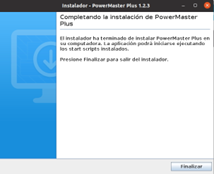
- Para concluir a instalação, clique em "Terminar".
- Por padrão, nosso sistema operacional Windows 10 assume o controle do no-break. Podemos ver que um ícone de bateria apareceu no canto inferior direito da barra de tarefas.
- Agora podemos configurar nossas opções de energia como um laptop de acordo com nossas necessidades.
Como acedo a PowerMaster depois de instalado?
- Opção 1:
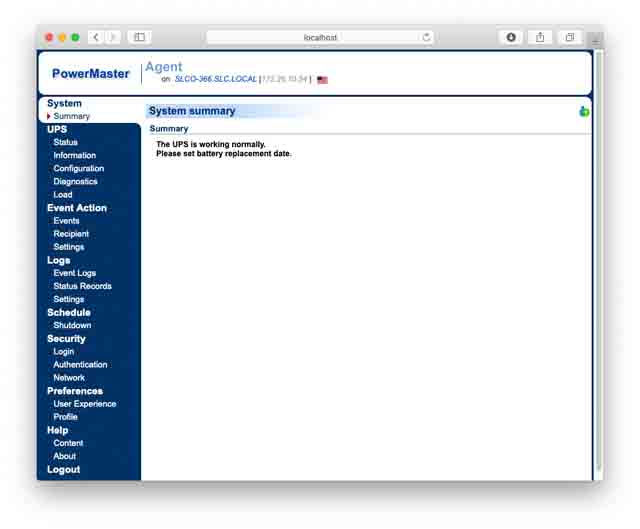
- Abra o mecanismo de busca do Windows e digite "Power Master" e, na barra de pesquisa, os aplicativos "Power Master Agent/Remote" ou "Power Master Client/Local" aparecerão (dependendo de qual deles tivermos instalado).
- Clicamos para rodar e o navegador abre com a interface web.
- Opção 2:
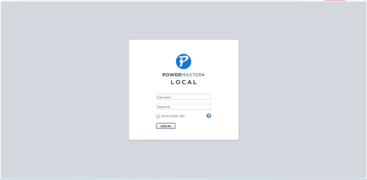
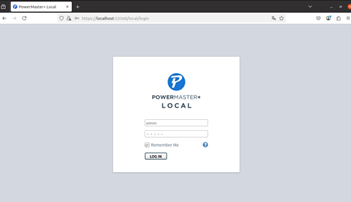
- Abra nosso navegador e insira a seguinte URL: http://localhost:3052
- Nota: Para fazer login no PowerMaster, por padrão, o usuário é: "admin" e a senha: "admin".
Como ver o configurar o UPS a partir do PowerMaster?
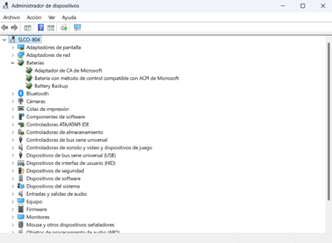
- Depois de instalar o PowerMaster, entre no mecanismo de busca do Windows e digite: "Gerenciamento de dispositivos".
- Procuramos por "Baterias" > "UPS HID Battery" ou, no meu caso, "Bateria Reserva".
-
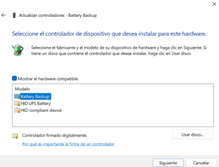
- Em "UPS HID Battery", clique com o botão direito em "Atualizar Driver" e selecione "Buscar software de driver no seu computador".
- Clique em "Escolher de uma lista de motoristas disponíveis no computador".
- Na janela "Modelo", selecione "dispositivo compatível com HID" e clique em "Próximo".
- Esperamos o driver terminar de instalar e reiniciamos o computador.
Como configuro para que o UPS trabalhe sem o PowerMaster?
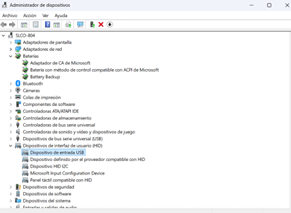
- Entramos no mecanismo de busca do Windows e digitamos: "Gerenciamento de computador".
- Lá dentro, vamos para "Ferramentas do Sistema" > "Gerenciador de Dispositivos" e buscamos por "Dispositivos de Interface do Usuário (HID)" > "Dispositivo Compatível com HID".
- Em "Dispositivo compatível com HID", clique com o botão direito em "Atualizar driver" e depois clique em "Encontrar software de driver no seu computador".
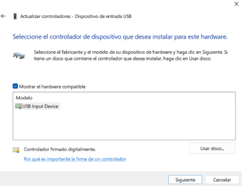
- Clique em "Escolher de uma lista de motoristas disponíveis no seu computador."
- Na janela "Modelo", selecione "UPS HID Battery" e clique em "Próximo".
- Um ícone de bateria deve aparecer no canto inferior direito da barra de tarefas.
Qual é o utilizador e a senha do PowerMaster?
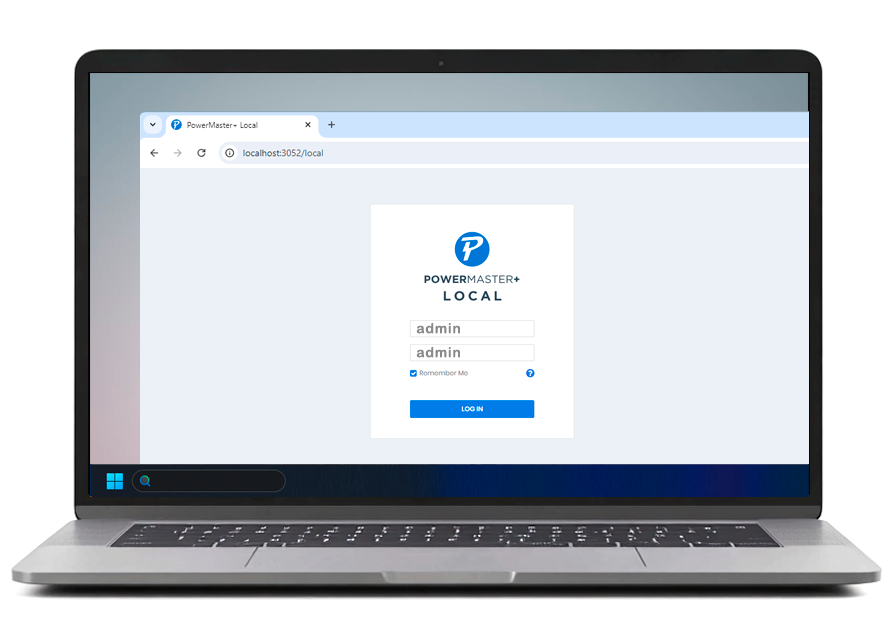
Por defeito,o utilizador é: “admin” e a senha: “admin”.


Não encontra a sua solução?


 MONTAWEB.com