






Preguntas de software
¿Cómo instalo ViewPower en Windows?
- Accedemos a la web de salicru
- Hacemos clic en Productos > SAI – Sistema de Alimentación Ininterrumpida
- Una vez dentro seleccionaremos la serie y modelo > +info.
- Hacemos clic sobre la pestaña Software y seleccionamos la opción correspondiente a nuestro sistema operativo, donde también podemos descargar el manual del SAI. En nuestro caso descargaremos installViewPower_Windows.
- Descomprimimos el archivo .zip (descomprimir en una carpeta)
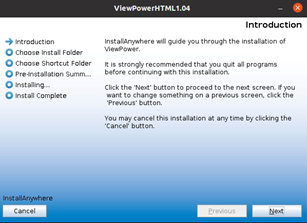
- Realizaremos doble clic y ejecutaremos como administrador. Seguidamente, se abrirá una ventana donde se nos notifica la instalación de un software que desea realizar cambios en nuestro equipo, y en la que procederemos a pulsar Sí.
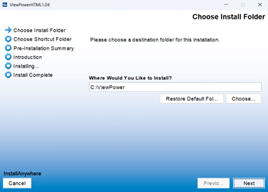
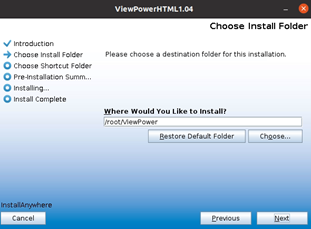
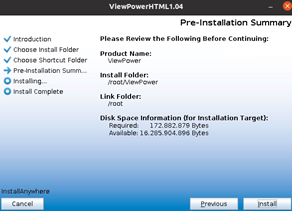
- Ponemos la ruta donde queremos que instale > Next (recomendamos utilizar la carpeta por defecto)
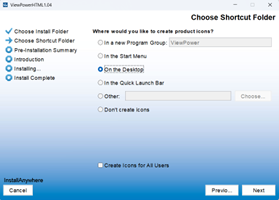
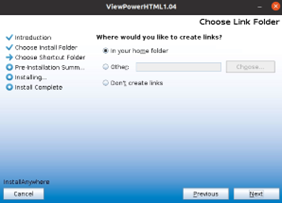
- value="8">Elegimos si queremos crear un acceso directo de ViewPower en el escritorio.
- Se inicia la instalación del programa.
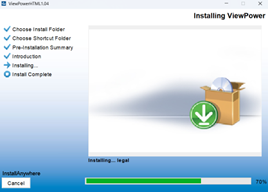
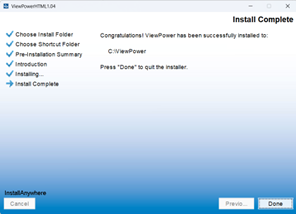
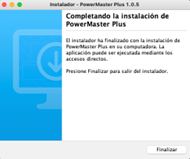
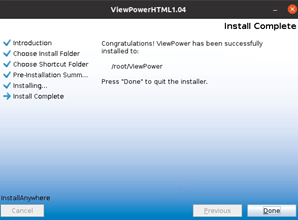
- Una vez finalizada la instalación pulsaremos sobre el botón Done / Listo.
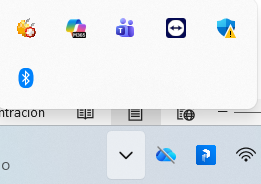
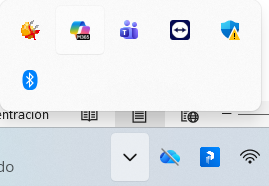
- Verificaremos que, en la barra de tareas, se visualiza el icono del ViewPower tal como muestra la imagen.
- Si se visualiza con un círculo verde (el servicio está activo)
- Si se visualiza con un aspa roja (el servicio no está activo)
Configuro las opciones pero no me deja aplicar los cambios
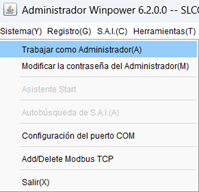
Para poder realizar cambios en la configuración del programa se necesita iniciar sesión como administrador.
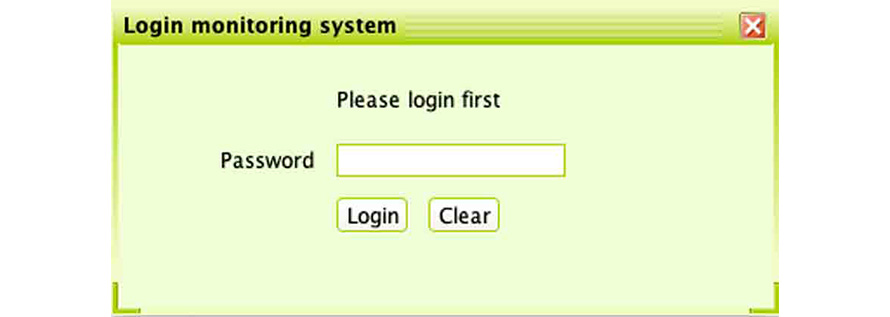
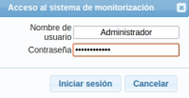
- Para iniciar sesión como Administrador tenemos que hacer clic en la parte superior, en el botón de “Login / Iniciar sesión”. La contraseña por defecto es “administrator”.
¿Cómo configuro los avisos por correo electrónico del SAI en Viewpower?
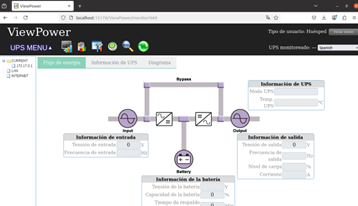
- Abrimos el ViewPower.
- Seguidamente accedemos como administrador en el menú de la esquina superior derecha y seleccionamos iniciar sesión. La contraseña por defecto es: administrator.
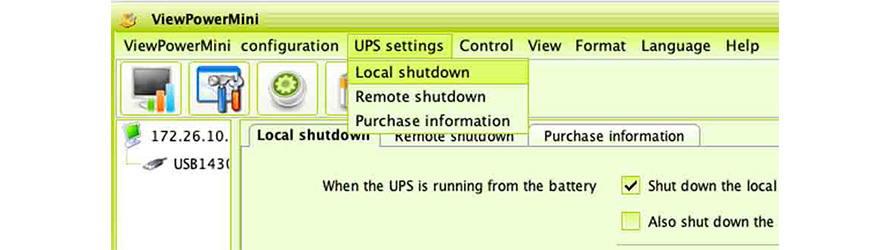
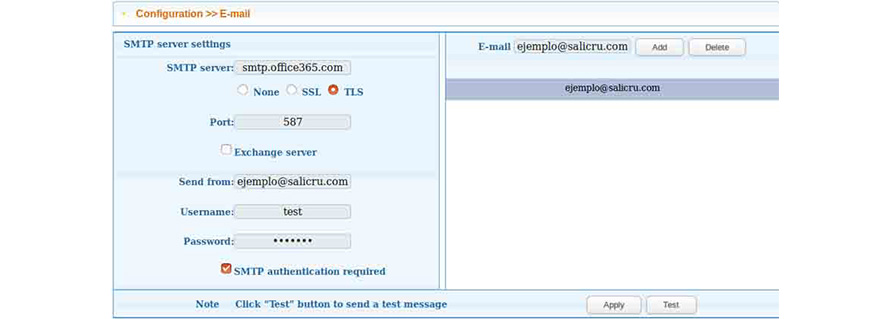
- Iremos a UPS MENU > Configuración de > Correo electrónico/Email.
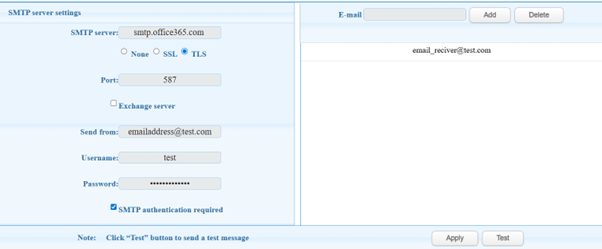
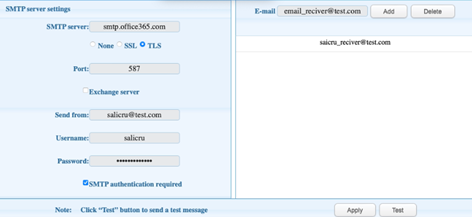
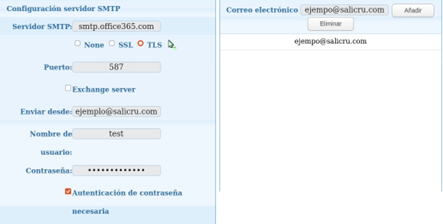
- En caso de utilizar correo office365 debemos rellenar manualmente los diferentes apartados. En el apartado Servidor SMTP introducimos smtp.office365.com y en Puerto: 587. En el apartado Enviar desde hay que indicar nuestro correo electrónico, usuario del correo en Nombre de usuario (dirección del correo electrónico) y Autentificación de contraseña necesaria. A continuación, indicamos la dirección de correo a la cual queremos recibir correos en Correo electrónico.
- Hacer clic en Aplicar para guardar los cambios.
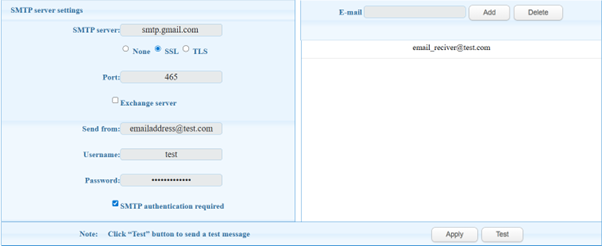
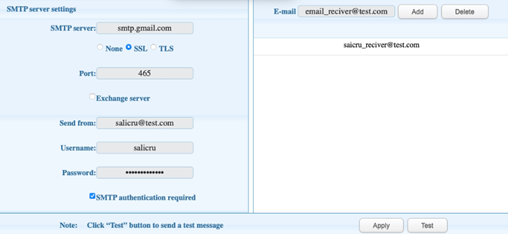
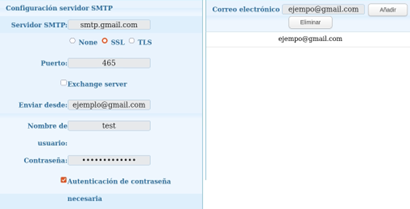
- En caso de utilizar correo Gmail debemos rellenar manualmente los diferentes apartados. En el apartado Servidor SMTP introducimos smtp.gmail.com, en Puerto: 465 y SSL. En el apartado Enviar desde hay que indicar nuestro correo electrónico, usuario del correo en Nombre de usuario (dirección del correo electrónico) y Autentificación de contraseña necesaria. A continuación, indicamos la dirección de correo a la cual queremos recibir correos en Correo electrónico.
NOTA: Recomendamos crear una nueva cuenta de Gmail para las notificaciones por correo electrónico del SAI.
- Para poder utilizar el envío de alertas por correo electrónico, debemos previamente acceder a las opciones de seguridad de nuestra cuenta de Gmail.
- Desactivar la opción de seguridad en dos pasos.
- Activar la opción permitir el acceso a aplicaciones poco seguras.
- Debemos hacer clic en Aplicar para guardar los cambios.
¿Puedo enviarme mensajes al móvil desde el ViewPower?
- La función de envío de mensajes de móvil está disponible pero requiere un componente que se adquiere aparte.
Registro
- Accedemos a la web www.salicru.com
- En el menú superior escogemos “Soporte Técnico”, y dentro del desplegable buscamos el apartado “Soporte Online”.
- Dentro de este apartado, si no disponemos de cuenta, haremos clic en “Regístrate aquí”.
- Rellenamos los datos que nos pide y acabamos el registro.
- Si el registro ha sido correcto, nos llegará un mensaje al correo electrónico indicado durante el registro.
Acceder al chat
- Para ponernos en contacto con la asistencia técnica haremos clic en la parte inferior derecha, en el apartado “¿En qué te podemos ayudar?”.
- Se abrirá una ventana que nos pedirá algunos datos y un apartado para escribir nuestra consulta.






¿No encuentras tu solución?


 MONTAWEB.com