






Questions sur le logiciel
Comment installer PowerMaster sous Windows?
- Nous accédons au site web www.salicru.com
- Dans le menu du haut, nous choisissons « Produits », cliquez sur UPS – alimentation sans interruption et sélectionnons le produit que nous souhaitons.
- Entrez dans la section modèles et, une fois votre onduleur choisi, cliquez sur le bouton +info
- Cliquez sur « Logiciel » et une série de logiciels apparaîtra selon notre système d’exploitation, où nous pourrons également télécharger le manuel de l’UPS.
- Nous téléchargeons le logiciel pour notre système d’exploitation, dans notre cas nous téléchargerons « PowerMaster Windows ».
- Une fois téléchargé, dans le fichier .zip, l’exécutable « pm104-setup » apparaît, nous l’extrayons, faisons un clic droit sur l’exécutable et sélectionnons « Exécuter en tant qu’administrateur ».
- L'« Assistant d’installation » apparaîtra et sélectionnera le langage d’installation.
- Ensuite, une fenêtre « Configuration - PowerMaster 1.0.4 » s’ouvre et nous cliquons sur « Suivant ».
- Nous acceptons le contrat de licence.
- Sélection des composants :
- Si nous utilisons un ordinateur connecté directement à l’onduleur via une connexion USB ou série, nous devons installer l'« Agent ».
- Si notre ordinateur est alimenté par un onduleur déjà connecté à un « Agent », possède une carte de télécommande installée ou est connecté à un PDU, nous devons installer le « Client ».
- Nous pouvons cliquer sur le bouton « Utiliser les recommandations » (« ?) » pour lancer un assistant d’aide.
- L'« Agent » et le « Client » ne peuvent pas être installés sur le même ordinateur.
- Choisissez le dossier de destination et le menu Démarrer.
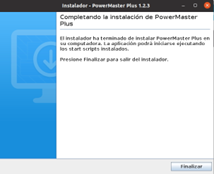
- Pour terminer l’installation, cliquez sur « Terminer ».
- Par défaut, notre système d’exploitation Windows 10 prend le contrôle de l’onduleur. On peut voir qu’une icône de batterie est apparue en bas à droite de la barre des tâches.
- Nous pouvons désormais configurer nos options d’alimentation en mode ordinateur portable selon nos besoins.
Comment accéder à PowerMaster une fois installé?
- Option 1 :
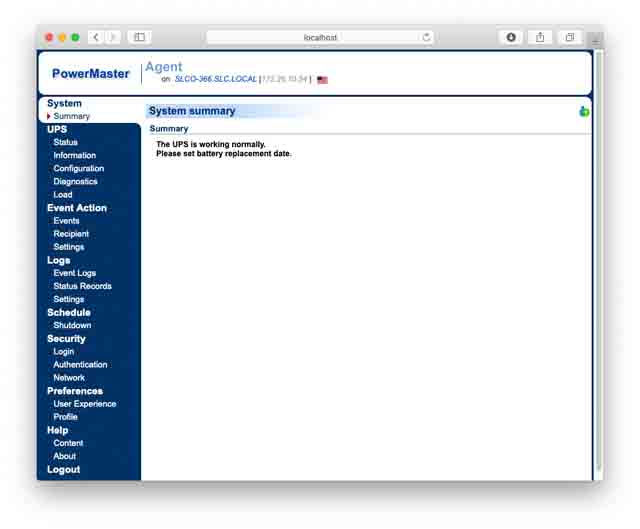
- Ouvrez le moteur de recherche Windows, tapez « Power Master » ; dans la barre de recherche, l’application « Power Master Agent/Remote » ou « Power Master Client/Local » apparaîtra (selon celle que nous avons installée).
- Nous cliquons pour l’exécuter et le navigateur s’ouvrira avec l’interface web.
- Option 2 :
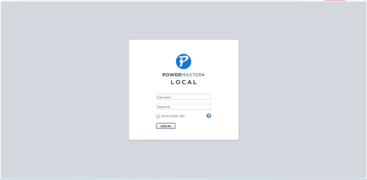
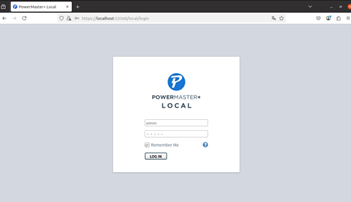
- Ouvrez notre navigateur et entrez l’URL suivante : http://localhost:3052
- Remarque : Pour se connecter à PowerMaster, par défaut, l’utilisateur est : « admin » et le mot de passe : « admin ».
Comme afficher et configurer l’onduleur via PowerMaster?
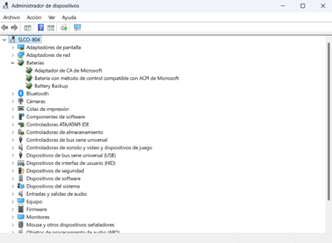
- Une fois PowerMaster installé, entrez dans le moteur de recherche Windows et tapez : « Gestion des appareils ».
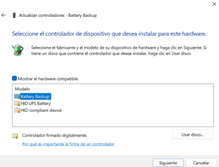
- Nous cherchons « Piles » > « UPS HID Batterie » ou, dans mon cas, « Batterie de secours ».
-
- Sous « UPS HID Battery », faites un clic droit sur « Mettre à jour le pilote » et sélectionnez « Rechercher un logiciel de pilotage sur votre ordinateur ».
- Cliquez sur « Choisir parmi une liste de pilotes disponibles sur l’ordinateur ».
- Dans la fenêtre « Modèle », sélectionnez « appareil compatible HID » et cliquez sur « Suivant ».
- Nous attendons que le pilote termine l’installation et redémarrons l’ordinateur.
Comment configurer l’onduleur afin qu’il fonctionne sans PowerMaster?
- Nous entrons dans le moteur de recherche Windows et tapons : « Gestion informatique ».
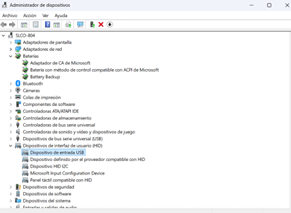
- À l’intérieur, nous allons dans « Outils système » > « Gestionnaire de périphériques » et cherchons « Dispositifs d’interface utilisateur (HID) » > « Dispositif compatible HID ».
- Sous « Appareil compatible HID », cliquez droit sur « Mettre à jour le pilote », puis cliquez sur « Localiser le logiciel du pilote sur votre ordinateur ».
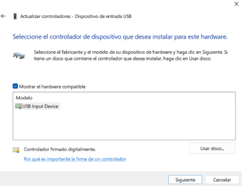
- Cliquez sur « Choisir parmi une liste de conducteurs disponibles sur votre ordinateur. »
- Dans la fenêtre « Modèle », sélectionnez « UPS HID Battery » et cliquez sur « Suivant ».
- Une icône de batterie devrait apparaître en bas à droite de la barre des tâches.
Quel est le nom d’utilisateur et le mot de passe de PowerMaster?
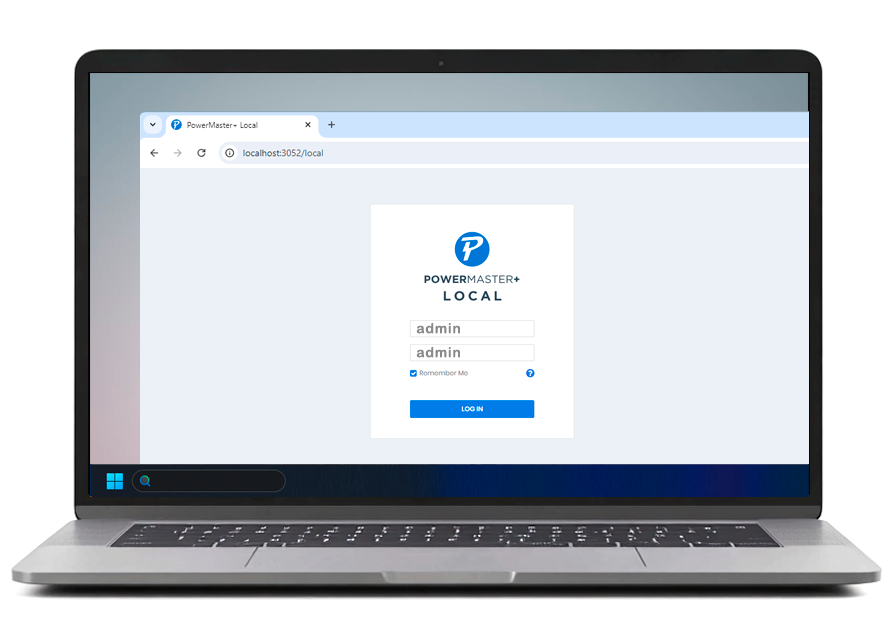
Par défaut, le nom d’utilisateur est : « admin » et le mot de passe : « admin »


Vous ne trouvez pas votre solution?
Accédez ici pour remplir le formulaire de demande d’incidence.


 MONTAWEB.com