






Fragen zur Software
Wie installiert man PowerMaster in Windows?
- Wir greifen auf die Website www.salicru.com
- Im oberen Menü wählen wir "Produkte", klicken auf UPS – unterbrechungsfreie Stromversorgung und wählen das gewünschte Produkt aus.
- Geben Sie den Bereich Models ein und klicken Sie, sobald Sie Ihre UPS ausgewählt haben, auf die +info-Schaltfläche
- Klicken Sie auf "Software" und eine Reihe von Software erscheint gemäß unserem Betriebssystem, in der wir auch das UPS-Handbuch herunterladen können.
- Wir laden die Software für unser Betriebssystem herunter, in unserem Fall laden wir "PowerMaster Windows" herunter.
- Nach dem Download erscheint in der .zip-Datei die ausführbare Datei "pm104-setup", wir extrahieren sie, klicken mit der rechten Maustaste auf die ausführbare Datei und wählen "Als Administrator ausführen".
- Der "Installer Wizard" erscheint und wählt die Installationssprache aus.
- Dann öffnet sich ein Fenster mit "Setup - PowerMaster 1.0.4" und wir klicken auf "Next".
- Wir akzeptieren die Lizenzvereinbarung.
- Komponentenauswahl:
- Wenn wir einen Computer verwenden, der direkt über einen USB- oder Seriellanschluss mit der USV verbunden ist, müssen wir den "Agenten" installieren.
- Wenn unser Computer von einer bereits an einen "Agenten" angeschlossenen USV betrieben wird, eine Fernbedienkarte installiert hat oder an eine PDU angeschlossen ist, müssen wir den "Client" installieren.
- Wir können auf die Schaltfläche "Empfehlungen verwenden" ("?") klicken, um einen Hilfe-Assistenten zu starten.
- "Agent" und "Client" können nicht auf demselben Computer installiert werden.
- Wähle den Zielordner und das Startmenü.
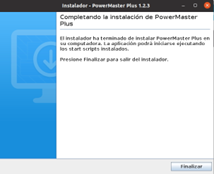
- Um die Installation abzuschließen, klicken Sie auf "Beenden".
- Standardmäßig übernimmt unser Windows-10-Betriebssystem die USV. Wir sehen, dass unten rechts in der Taskleiste ein Symbol einer Batterie erschienen ist.
- Wir können jetzt unsere Energieoptionen als Laptop entsprechend unseren Bedürfnissen konfigurieren.
Wie hat man Zugang zu PowerMaster, nachdem es installiert ist?
- Option 1:
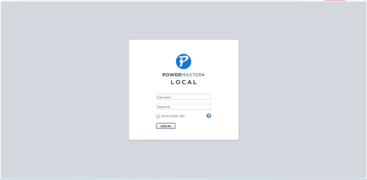
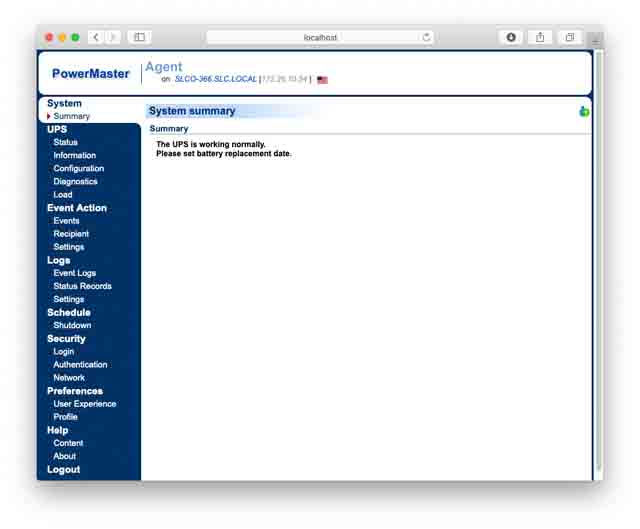
- Öffne die Windows-Suchmaschine und gib "Power Master" ein, und in der Suchleiste erscheint die Anwendung "Power Master Agent/Remote" oder "Power Master Client/Local" (je nachdem, welche wir installiert haben).
- Wir klicken, um es auszuführen, und der Browser öffnet sich mit der Weboberfläche.
- Option 2:
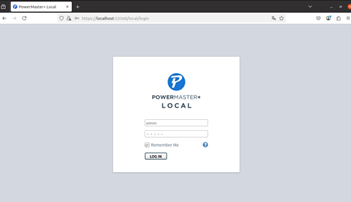
- Öffnen Sie unseren Browser und geben Sie folgende URL ein: http://localhost:3052
- Hinweis: Um sich bei PowerMaster anzumelden, lautet standardmäßig der Benutzer: "admin" und das Passwort: "admin".
Wie kann man die USV von PowerMaster aus anzeigen und konfigurieren?
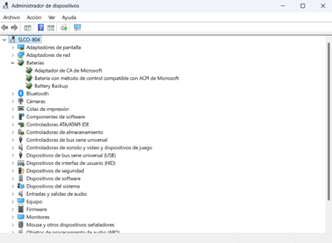
- Sobald das PowerMaster installiert ist, geben Sie die Windows-Suchmaschine ein und geben Sie ein: "Geräteverwaltung".
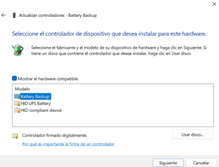
- Wir suchen nach "Batteries" > "UPS HID Battery" oder in meinem Fall "Battery Backup".
- Unter "UPS HID Battery" klicke mit der rechten Maustaste auf "Treiber aktualisieren" und wähle "Suche nach Treibersoftware auf deinem Computer".
- Klicken Sie auf "Wählen Sie aus einer Liste der auf dem Computer verfügbaren Treiber".
- Im Fenster "Modell" wählen Sie "HID-kompatibles Gerät" und klicken Sie auf "Nächster".
- Wir warten, bis der Treiber mit der Installation fertig ist, und starten den Computer neu.
Wie konfiguriert man, dass die USV ohne PowerMaster arbeitet?
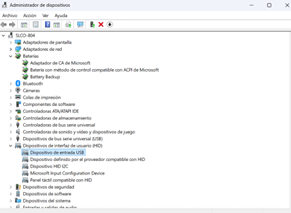
- Wir geben die Windows-Suchmaschine ein und tippen: "Computerverwaltung".
- Im Inneren gehen wir zu "System Tools" > "Gerätemanager" und suchen nach "User Interface Devices (HID)" > "HID Compatible Device".
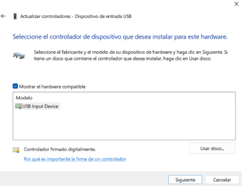
- Unter "HID-kompatibles Gerät" klickst du mit der rechten Maustaste auf "Treiber aktualisieren" und dann auf "Treibersoftware auf deinem Computer finden".
- Klicken Sie auf "Wählen Sie aus einer Liste der auf Ihrem Computer verfügbaren Treiber".
- Im Fenster "Modell" wählen Sie "UPS HID Battery" und klicken Sie auf "Next".
- Ein Batterie-Symbol sollte unten rechts in der Taskleiste erscheinen.
Welches ist der Benutzer und das Passwort von PowerMaster?
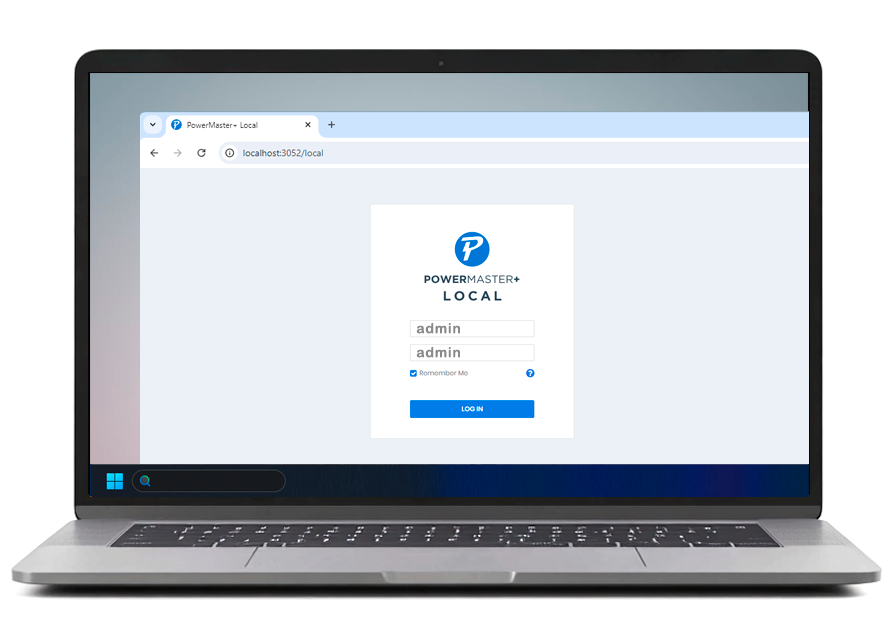
Standardmäßig ist der Benutzer „admin“ und das Passwort „admin“.


Finden Sie nicht Ihre Lösung?


 MONTAWEB.com