






Fragen zur Software
Wie installiert man ViewPower in Windows?
- Wir greifen auf die Website salicru zu.
- Klicken Sie auf Produkte > USV – Unterbrechungsfreie Stromversorgung
- Sobald Sie drinnen sind, wählen Sie die Serie und das Modell > +info aus.
- Wir klicken auf den Software-Tab und wählen die Option aus, die unserem Betriebssystem entspricht, wo wir auch das UPS-Handbuch herunterladen können. In unserem Fall laden wir installViewPower_Windows herunter.
- Wir entpacken die .zip Datei (entpacken sie in einen Ordner)
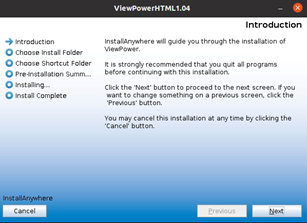
- Wir werden doppelklicken und als Administrator ausführen. Als Nächstes öffnet sich ein Fenster, in dem wir über die Installation von Software informiert werden, die Änderungen an unserem Computer vornehmen möchte, und in dem wir dann auf Ja drücken.
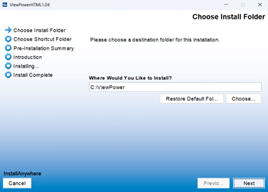
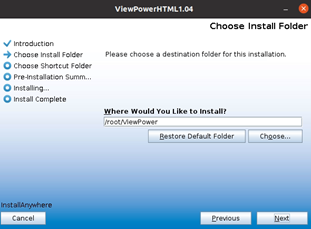
- Wir legen den Pfad dort ein, wo wir > Next installieren möchten (wir empfehlen, den Standardordner zu verwenden)
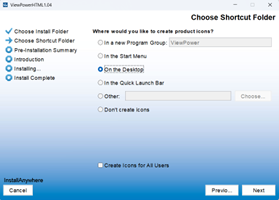
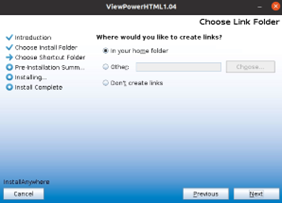
- value="8">Wir entscheiden, ob wir eine ViewPower-Verknüpfung auf dem Desktop erstellen möchten.
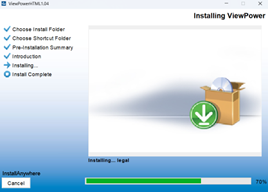
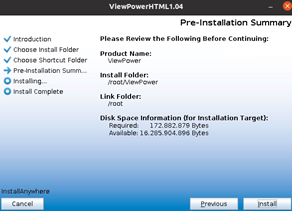
- Die Programminstallation beginnt.
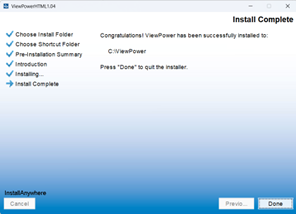
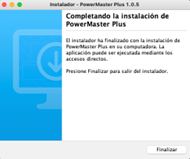
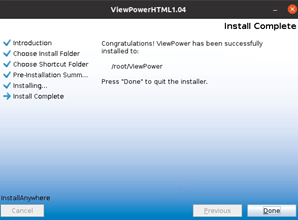
- Sobald die Installation abgeschlossen ist, klicken Sie auf die Schaltfläche "Fertig".
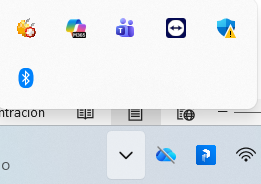
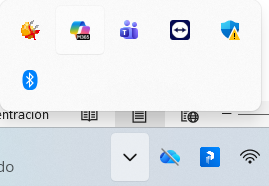
- Wir überprüfen, dass in der Taskleiste das ViewPower-Symbol wie im Bild angezeigt wird.
- Wenn mit einem grünen Kreis angezeigt wird (Dienst ist aktiv)
- Wenn sie mit einem roten Kreuz angezeigt werden (der Service ist nicht aktiv)
Die Optionen wurden konfiguriert, aber die Änderungen können nicht angewandt werden
Um Änderungen an den Programmeinstellungen vorzunehmen, müssen Sie sich als Administrator anmelden.
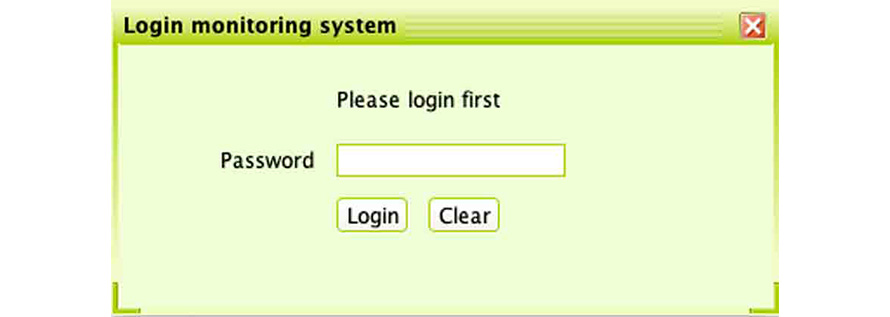
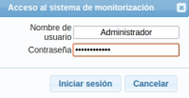
- Um uns als Administrator anzumelden, müssen wir oben auf die Schaltfläche "Anmelden" klicken. Das Standardpasswort ist "Administrator".
Wie konfiguriert man die E-Mail-Meldungen von der USV in ViewPower?
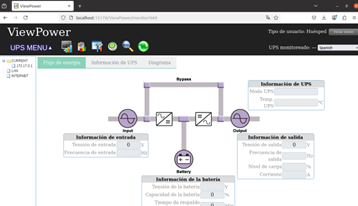
- Öffnen Sie ViewPower.
- Dann greifen wir als Administrator im Menü oben rechts auf und wählen Anmeldung. Das Standardpasswort lautet: Administrator.
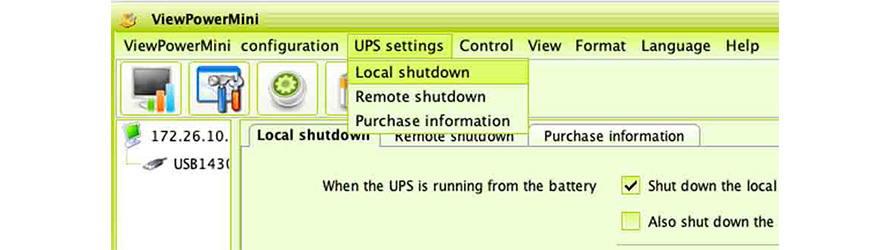
- Wir gehen zu UPS MENU > Konfiguration von > E-Mail/E-Mail.
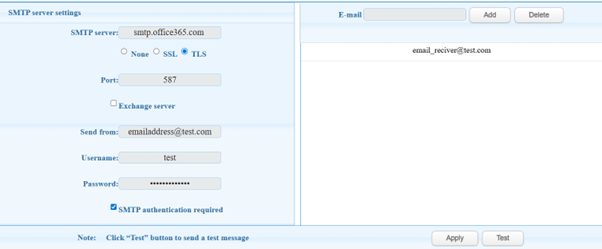
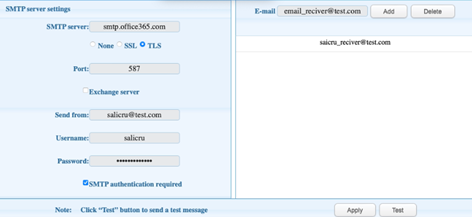
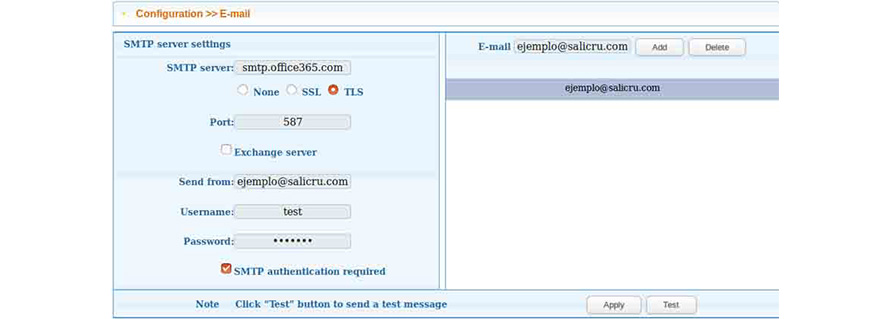
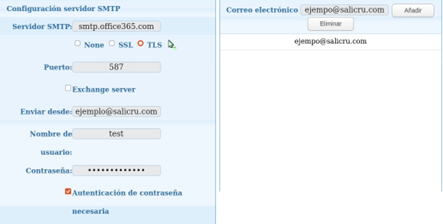
- Wenn Sie Office365 Mail verwenden, müssen Sie die verschiedenen Abschnitte manuell ausfüllen. Im SMTP-Server-Bereich geben wir smtp.office365.com ein und in Port: 587. Im Abschnitt "Senden von" müssen Sie Ihre E-Mail-Adresse, Ihren E-Mail-Benutzernamen im Benutzernamen (E-Mail-Adresse) und die erforderliche Passwortauthentifizierung angeben. Als Nächstes geben wir die E-Mail-Adresse an, an die wir E-Mails erhalten möchten.
- Klicken Sie auf Anwenden, um Ihre Änderungen zu speichern.
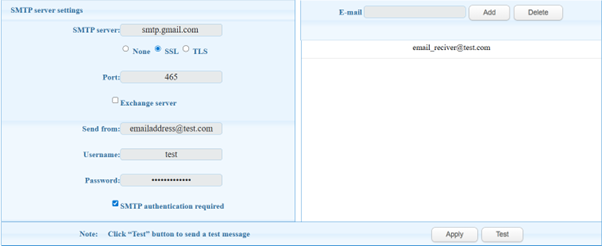
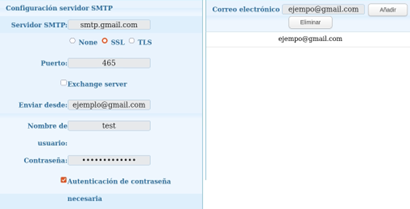
- Wenn Sie Gmail Mail verwenden, müssen Sie die verschiedenen Bereiche manuell ausfüllen. Im SMTP-Server-Abschnitt geben wir smtp.gmail.com ein, in Port: 465 und SSL. Im Abschnitt "Senden von" müssen Sie Ihre E-Mail-Adresse, Ihren E-Mail-Benutzernamen im Benutzernamen (E-Mail-Adresse) und die erforderliche Passwortauthentifizierung angeben. Als Nächstes geben wir die E-Mail-Adresse an, an die wir E-Mails erhalten möchten.
HINWEIS: Wir empfehlen, ein neues Gmail-Konto für UPS-E-Mail-Benachrichtigungen zu erstellen.
- Um Benachrichtigungen per E-Mail senden zu können, müssen wir zunächst auf die Sicherheitsoptionen unseres Gmail-Kontos zugreifen.
- Schalten Sie die Zwei-Schritt-Sicherheitsoption aus.
- Aktivieren Sie die Option, um Zugriff auf weniger sichere Anwendungen zu ermöglichen.
- Wir müssen auf Apply klicken, um die Änderungen zu speichern.
Können Nachrichten zu Mobilgeräten von ViewPower aus gesendet werden?
- Die mobile Nachrichtensendefunktion ist verfügbar, erfordert aber eine Komponente, die separat erworben werden muss.
Registrierung
- Zuerst zur Website unter www.salicru.com gehen
- Im übergeordneten Menü “Technische Unterstützung” auswählen und dann “Online-Support” aus dem Dropdownmenü auswählen.
- Wenn noch kein Account vorhanden ist, in diesem Abschnitt auf “Hier registrieren” klicken.
- Das Formular mit den entsprechenden Angaben zur Registrierung ausfüllen.
- Wenn die Registrierung erfolgreich war, erhalten Sie eine Nachricht zu der E-Mail-Adresse, die Sie bei der Registrierung angegeben haben
Zugang zum Chat
Um mit dem technischen Kundendienst in Kontakt zu treten, im unteren rechten Bereich auf “Wie können wir Ihnen helfen?” klicken.
Es öffnet sich ein Fenster mit Ihren Daten, in dem Sie Ihre Frage stellen können.







Finden Sie nicht Ihre Lösung?


 MONTAWEB.com