






Fragen zur Software
Wie installiert man WinPower in Windows?
- Wir greifen auf die Website www.salicru.com
- Wir wählen Produkte > USV – unterbrechungsfreie Stromversorgung – und suchen nach unserem Produkt.
- Wir öffnen den Bereich Modelle, wählen unser Modell (VA Power) und klicken auf +info.
- Wir klicken auf Software und eine Reihe von Software erscheint entsprechend unserem Betriebssystem, in dem wir auch das USV-Handbuch herunterladen können. Wir laden die Software für unser Betriebssystem herunter, in unserem Fall werden wir Winpower_setup_Windows herunterladen.
- Nach dem Download erscheint eine Zip-Partie, die wir mit der rechten Maustaste "alles extrahieren" oder "hier extrahieren" entpacken wollen. Es hinterlässt uns einen Ordner, öffnet ihn und führt ihn als Administrator aus.
- Es kann ein Fenster erscheinen, in dem wir JA
- drücken
- Der WinPower-Installer startet. Als Nächstes öffnet sich ein Tab, in dem wir Ja drücken müssen.
- Um fortzufahren, klicken Sie auf Nächstes.
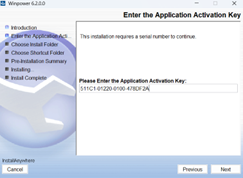
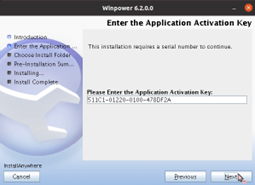
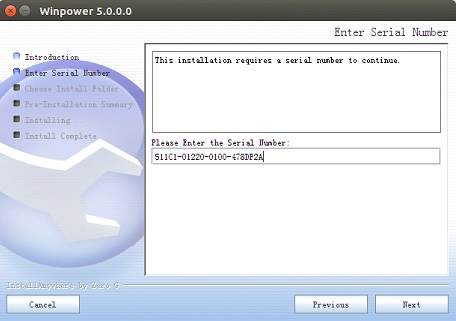
- Im Serienabschnitt müssen wir folgende Zahlenfolge verwenden: Seriennummer: 511C1-01220-0100-478DF2A.

- Wählen Sie den Installationspfad des Programms und klicken Sie auf Weiter.

- Wähle aus, wo wir die Symbole haben sollen

- Um die Installation zu starten, klicken Sie auf Installieren.
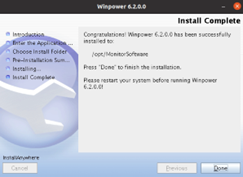
- Um die Installation abzuschließen, klicken Sie auf Fertig.
Wo kann man die Seriennummer von WinPower finden?
- Wir können die Seriennummer im Abschnitt "Wie installiere ich Winpower unter Windows?" sehen.
- Die Seriennummer ist im Softwarebereich der Produkte im Unterabschnitt "Dokumentation" zu finden.
- Wir können das PDF dort herunterladen, wo es sich befindet, oder es direkt vom Namen des Dokuments kopieren.
- Die Seriennummer lautet: "511C1-01220-0100-478DF2A"
Wie erlangt man Zugang zu WinPower?
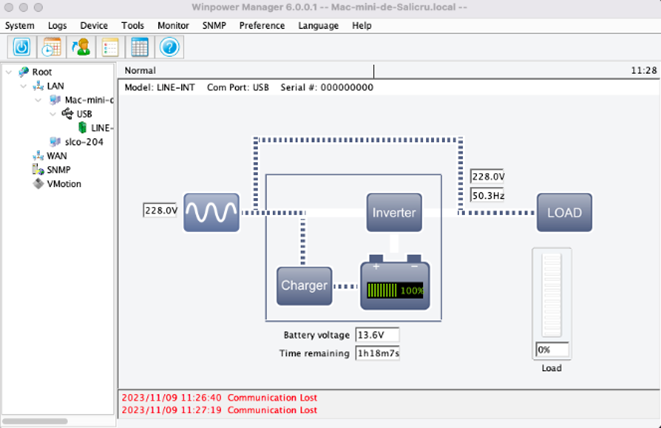
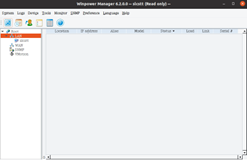
- Wir müssen den Monitor nutzen, um auf das Programm zuzugreifen, und so können wir unsere USV überwachen.
- Wir können auch über die "Toolbar" auf den Monitor zugreifen. Dort klicke du mit der rechten Maustaste und wähle "Monitor starten".
- Eine weitere Möglichkeit, darauf zuzugreifen, besteht darin, auf das Logo der Anwendung zu klicken.
- Es ist wichtig sicherzustellen, dass der Agent ebenfalls aktiv ist.

Die Optionen wurden konfiguriert, aber die Änderungen können nicht angewandt werden.
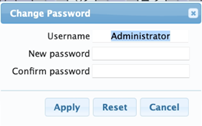
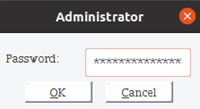
- Um die Änderungen anzuwenden, müssen Sie sich als Administrator anmelden.
- Die Passwörter der Software sind:
- ViewPower → administrator
- Winpower → Administrator
- PowerMaster → Benutzer: admin → Passwort: admin
Wie kann man die USV anzeigen und konfigurieren?
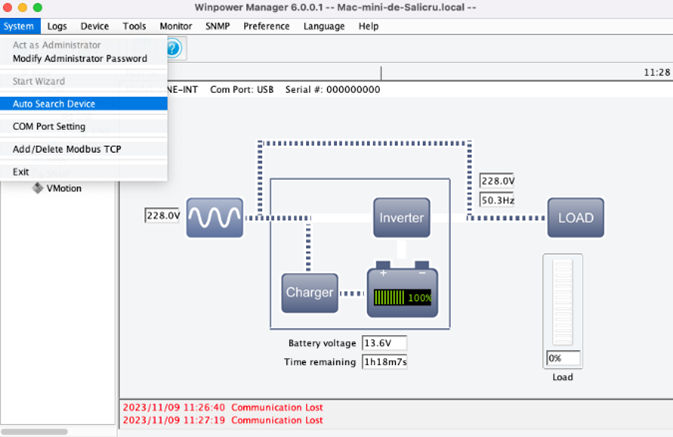
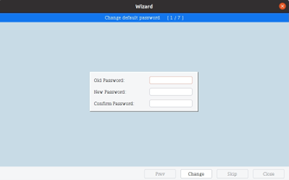
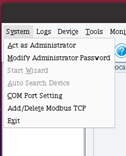
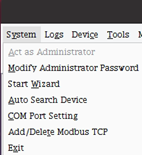
- Wir geben als Administrator ein: "System" > "Arbeiten als Administrator". Das Standardpasswort lautet: "Administrator".
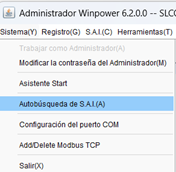
- Geh zu "System" > "S.A.I. Autosearch", dann haben wir die UPS so konfiguriert, dass sie sie sehen kann.
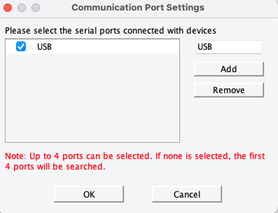
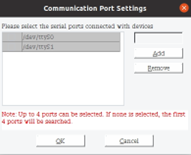
- Wenn es nicht funktioniert, gehe zu "System" > "COM Port Settings" und füge den USB-Stick hinzu, um eine Verbindung zur USV zu ermöglichen.
Wie konfiguriert man die E-Mail-Meldungen von der USV in WinPower?
- Wir eröffnen Winpower.
- Dann greifen wir als Administrator auf "System" > "Arbeiten als Administrator" zu. Das Standardpasswort lautet: "Administrator".
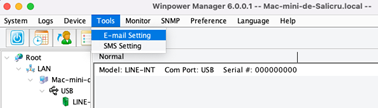
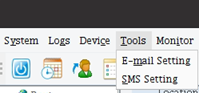
- Klicken Sie auf "Tools" und wählen Sie "E-Mail-Einstellungen".
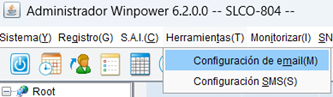
- Wir können dasselbe E-Mail-Konto verwenden, um E-Mails zu senden und zu empfangen.
- Wenn wir im Bereich "SMTP-Benutzer" eine Gmail-E-Mail verwenden, müssen wir sicherstellen, dass wir in unserem Google-Konto den "Zugriff auf unsichere Anwendungen" aktiviert haben.
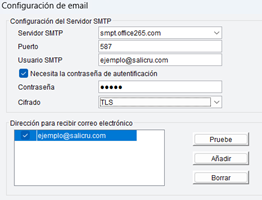
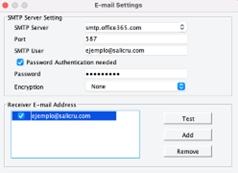
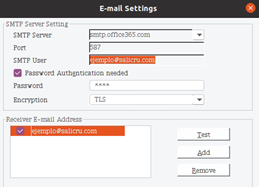
- Wenn Sie Office365 Mail verwenden, müssen Sie die verschiedenen Abschnitte manuell ausfüllen. Im Abschnitt SMTP-Server geben wir smtp.office365.com ein, in Port: 587 und in Verschlüsselung: TLS. Im Abschnitt SMTP-Benutzer müssen Sie Ihre E-Mail-Adresse angeben, die Option "Sie benötigen das Authentifizierungspasswort" aktivieren und eingeben. Als Nächstes geben wir die E-Mail-Adresse an, an die wir E-Mails erhalten möchten.
- Jetzt müssen wir nur noch die Fälle auswählen, in denen Winpower uns die E-Mails schickt, und auf die Schaltfläche "Akzeptieren" drücken.
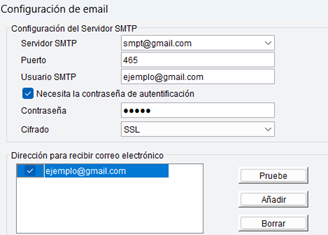
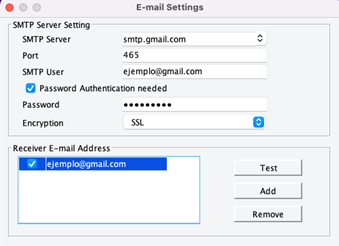
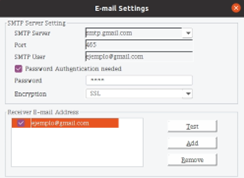
- Wenn du Gmail Mail verwendest, kannst du dein SMTP im "SMTP Server" auswählen und der verwendete Port wird direkt ausgefüllt. Im Abschnitt SMTP-Benutzer müssen Sie Ihre E-Mail-Adresse angeben, die Option "Sie benötigen das Authentifizierungspasswort" aktivieren und eingeben. Als Nächstes geben wir die E-Mail-Adresse an, an die wir E-Mails erhalten möchten.
- Jetzt müssen wir nur noch die Fälle auswählen, in denen Winpower uns die E-Mails schickt, und auf die Schaltfläche "Akzeptieren" drücken.
Wie kann man angeben, was die USV bei einem Fehler machen soll?
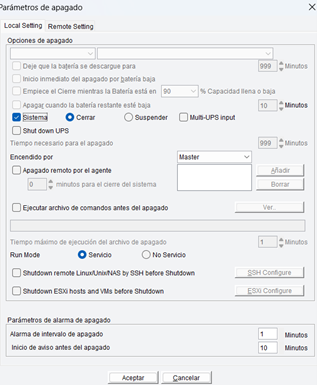
- Von Winpower aus gehen wir zu S.A.I und klicken auf "Shutdown parameters".
- Wir haben eine Reihe von Optionen:
- Wenn wir die Option auswählen: "Zeit zum Abschalten", wird der Computer nach Ablauf der zugewiesenen Zeit je nach Ablauf der zugewiesenen Zeit herunterfahren oder in den Schlafmodus gehen, je nachdem, was wir in den folgenden Optionen wählen.
- Wenn wir "System" aktivieren, können wir wählen, was unser System tun soll, wenn ein Fehler erkannt wird, entweder um das System abzuschalten oder auszusetzen.
- Mit der Option "Remote closure of users" können wir unser System so konfigurieren, dass es entfernte Befehle vor dem Herunterfahren akzeptiert oder sie selbst ausführt, wobei in beiden Fällen angegeben wird, welche Befehle und ob sie remote sind oder nicht.
- Schließlich können wir auch "Abschaltalarm-Parameter" konfigurieren; diese Option ermöglicht es uns, das System warnen zu lassen, wenn der Strom ausfällt, zusätzlich zur Einstellung des gewünschten Intervalls.
Wie kann der USV konfiguriert werden, dass es automatisch herunterfährt oder startet?
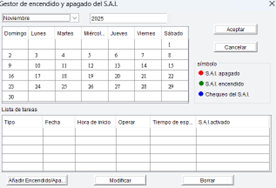
- Dazu müssen wir auf den oberen Bereich "S.A.I/Gerät" zugreifen und dann auf "UPS Start and Shutdown Programming".
- Ein Fenster erscheint, das, wenn Sie einen Start oder Stopp geplant haben, mit dem erklärten Farbcode erscheint.
- Um das Ein-/Ausschalten zu planen, klicken wir auf "Ein/Aus" hinzufügen, wählen die Periodizität aus, ob es nur einmal oder jede Woche oder an bestimmten Tagen stattfinden soll.
- Wir müssen die Zeitpläne und das Gerät auswählen, das wir ausschalten möchten; sobald alles konfiguriert ist, klicken wir auf "Akzeptieren".
- Wir werden überprüfen können, ob sie auf der Liste der ausstehenden Aufgaben und im Kalender angegeben ist.
Kann man den Status der USV und alle Ereignisse abrufen?
- Ja, dafür müssen Sie nur zum oberen Abschnitt “Registrierung” gehen, in dem verschiedene Abschnitte vorhanden sind, wie z. B. Ereignisregistrierung, in dem der Status der letzten Ereignisse abgerufen werden kann.
- Es gibt auch einen Abschnitt “Datenregistrierung”, in dem Sie die Datenübertragung, die die Vorrichtung durchgeführt hat, abrufen können.
WinPower ist installiert, aber beim Versuch, ViewPower zu installieren, wird angezeigt, dass es bereits installiert wurde.
- Da WinPower Probleme mit Windows bei der Installation von ViewPower verursachen kann, muss WinPower zuerst deinstalliert und anschließend wieder installiert werden.
Können Nachrichten zu Mobilgeräten von WinPower aus gesendet werden?
- Die mobile Nachrichtensendefunktion ist verfügbar, erfordert aber eine Komponente, die separat erworben werden muss.
Registrierung
- Zuerst zur Website unter www.salicru.com gehen
- Im übergeordneten Menü “Technische Unterstützung” auswählen und dann “Online-Support” aus dem Dropdownmenü auswählen.
- Wenn noch kein Account vorhanden ist, in diesem Abschnitt auf “Hier registrieren” klicken.
- Das Formular mit den entsprechenden Angaben zur Registrierung ausfüllen.
- Wenn die Registrierung erfolgreich war, erhalten Sie eine Nachricht zu der E-Mail-Adresse, die Sie bei der Registrierung angegeben haben
Zugang zum Chat
Um mit dem technischen Kundendienst in Kontakt zu treten, im unteren rechten Bereich auf “Wie können wir Ihnen helfen?” klicken.
Es öffnet sich ein Fenster mit Ihren Daten, in dem Sie Ihre Frage stellen können.



Finden Sie nicht Ihre Lösung?


 MONTAWEB.com
Willkommen in Salicru. Land / Sprache auswählen
Armenien English
Bulgarien English
Dänemark English
Estland English
Finnland English
Frankreich Français
Georgia English
Griechenland English
Großbritannien English
Irland English
Italien English
Kroatien English
Lettland English
Litauen English
Malta English
Niederlande English
Norwegen English
Polen English
Portugal Português
Rumänien English
Russland English
Schweden English
Serbien English
Slowakei English
Tschechische Republik English
Ukraine English
Ungarn English
Weißrussland English
Zypern English
extralarge
large
tablet
mobile
Wir verwenden eigene Cookies und Cookies von Dritten, um zu verstehen, wie unsere Website genutzt wird,
und um sie zu verbessern, den Inhalt an Ihren Geschmack anzupassen und unsere Werbung,
unser Marketing und unsere Beiträge in sozialen Netzwerken zu personalisieren.
Sie können alle Cookies akzeptieren, sie ablehnen oder Ihre Einstellungen wählen,
indem Sie auf die entsprechenden Schaltflächen klicken. Weitere Informationen finden Sie in unserer Cookie-Richtlinie.