






Preguntas de software
¿Cómo instalo Winpower en Windows?
- Accedemos a la web www.salicru.com
- Seleccionamos Productos > SAI – sistema alimentación ininterrumpida y buscamos nuestro producto.
- Entramos en el apartado de Modelos, escogemos nuestro modelo (Potencia de VA) y hacemos clic en +info.
- Hacemos clic sobre de Software y nos aparecerá una serie de softwares según nuestro sistema operativo, donde también podemos descargar el manual del SAI. Descargamos el software para nuestro sistema operativo, en nuestro caso descargaremos Winpower_setup_Windows.
- Una vez descargado nos aparece un zip que vamos a descomprimir con clic derecho “extraer todo” o “extraer aquí”. Nos dejará una carpeta, la abrimos y ejecutamos como administrador.
- Puede aparecer una ventana donde apretaremos SI
- Se iniciará, el instalador del WinPower.. Seguidamente, se abrirá una pestaña en la que tendremos que pulsar Si.
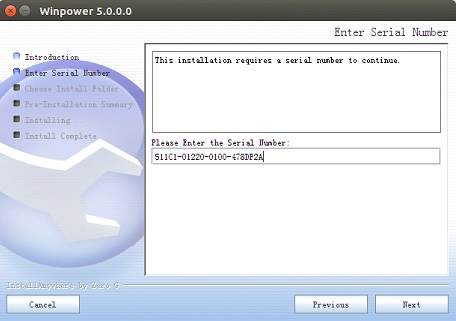
- Para continuar hacemos clic en Next.
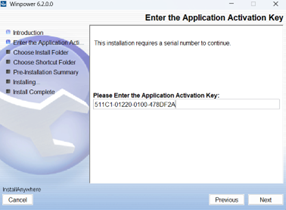
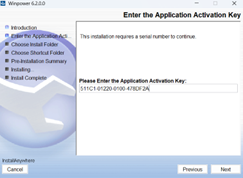
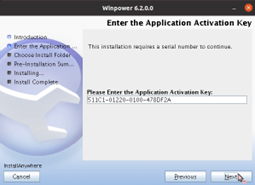
- En el apartado serial tenemos que utilizar la siguiente cadena de números: Serial número: 511C1-01220-0100-478DF2A.
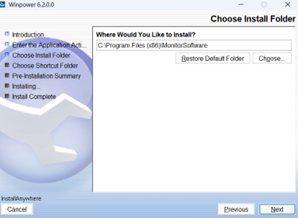
- Escogemos la ruta de instalación del programa y clic en Next.
- Seleccionamos donde queremos los iconos
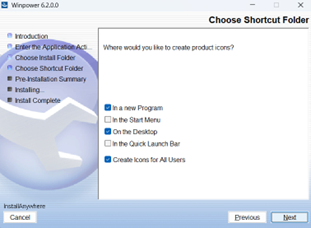
- Para iniciar la instalación, hacemos clic en Install.
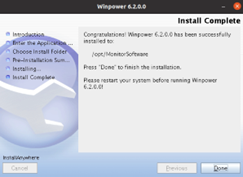
- Para finalizar la instalación, clic en Done.
¿Dónde puedo encontrar el número de serie de Winpower?
- Podemos ver el número de serie en el apartado “¿Cómo instalo Winpower en Windows?”
- El número de serie lo podemos encontrar en el apartado de software de los productos dentro del subapartado “Documentación”.
- Podemos descargar el PDF donde se encuentra o copiarlo directamente del nombre del documento.
- El serial es: "511C1-01220-0100-478DF2A"
¿Cómo accedo a Winpower?
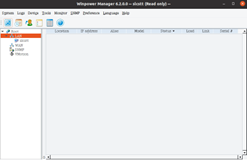
- Deberemos utilizar el monitor para acceder al programa y así podremos monitorizar nuestro SAI.
- También podemos acceder al monitor a través de la "Barra de Herramientas". Una vez allí, hacemos clic derecho y escogemos "Start Monitor".
- Otra manera de acceder sería pulsando en el logo de la aplicación.
- Es importante asegurarse que el Agent también está corriendo.

Configuro las opciones pero no me deja aplicar los cambios.
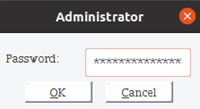
- Para aplicar los cambios hay que iniciar sesión como administrador.
- Las contraseñas de los softwares son:
- ViewPower → administrator
- Winpower → Administrator
- PowerMaster → User: admin → Password: admin
¿Cómo ver y configurar el SAI?
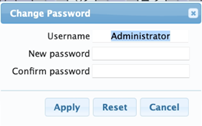
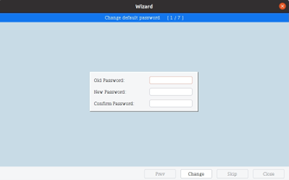
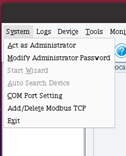
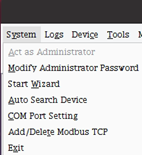
- Entramos como administrador en: "Sistema" > "Trabajar como Administrador". La contraseña por defecto es: “Administrator”.
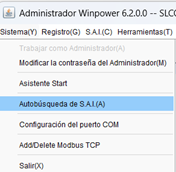
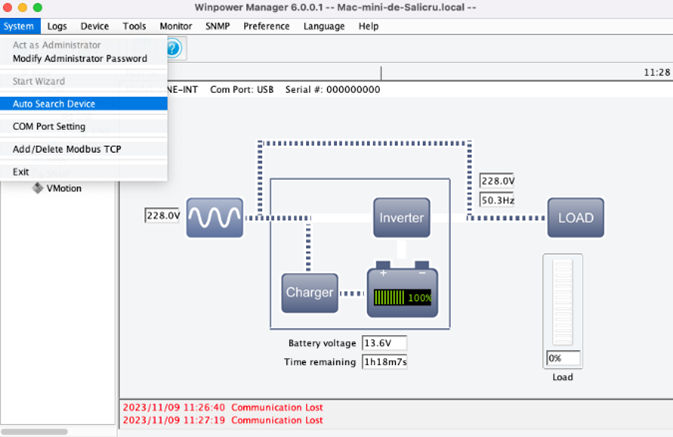
- Ir a "Sistema" > "Autobúsqueda de S.A.I.", entonces ya tendremos el SAI configurado para poderlo ver.
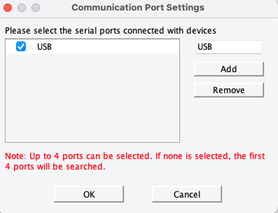
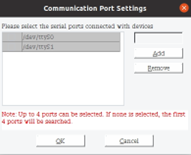
- Si no funciona, ir a "Sistema" > "Configuración del puerto COM" y añadir el USB para poder conectarse con el SAI.
¿Cómo configuro los avisos por correo electrónico del SAI en Winpower?
- Abrimos el Winpower.
- Seguidamente accedemos como administrador en: "Sistema" > "Trabajar como Administrador". La contraseña por defecto es: “Administrator”.
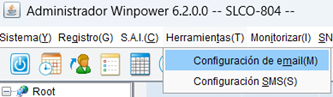
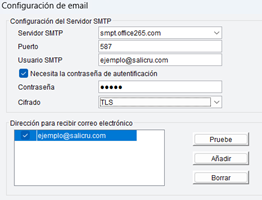
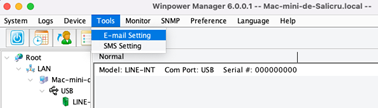
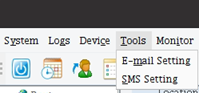
- Hagamos clic a “Herramientas” y dentro seleccionamos “Configuración de email”.
- Podemos utilizar la misma cuenta de correo para enviar y recibir los correos.
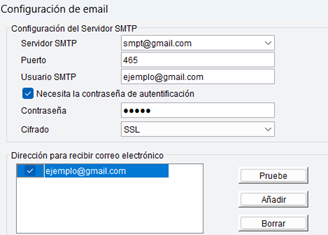
- Si en el apartado “Usuario SMTP” utilizamos un correo Gmail, debemos asegurarnos que en nuestra cuenta de Google tenemos activado el “Acceso de aplicaciones poco seguras”.
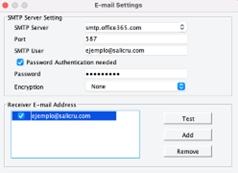
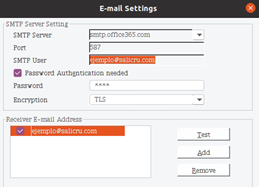
- En caso de utilizar correo office365 debemos rellenar manualmente los diferentes apartados. En el apartado Servidor SMTP introducimos smtp.office365.com, en Puerto: 587 y en Cifrado: TLS. En el apartado Usuario SMTP hay que indicar nuestro correo y marcar la opción “Necesita la contraseña de autentificación” e introducirla. A continuación, indicamos la dirección de correo a la cual queremos recibir correos.
- Ahora ya solo nos faltará seleccionar los casos en los que Winpower nos enviará los correos y presionar el botón “Aceptar”.
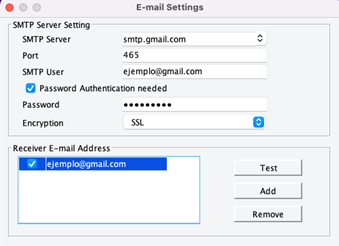
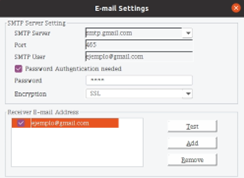
- En caso de utilizar correo Gmail podemos elegir en “Servidor SMTP” su SMTP y directamente se nos llenará el puerto que utiliza. En el apartado Usuario SMTP hay que indicar nuestro correo y marcar la opción “Necesita la contraseña de autentificación” e introducirla. A continuación, indicamos la dirección de correo a la cual queremos recibir correos.
- Ahora ya solo nos faltará seleccionar los casos en los que Winpower nos enviará los correos y presionar el botón “Aceptar”.
¿Cómo puedo indicar que debe hacer el SAI en caso de fallo?
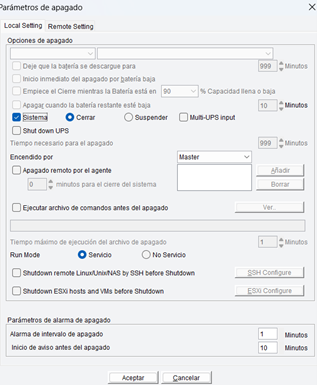
- Desde Winpower vamos a S.A.I y hacemos clic en “Parámetros de apagado”.
- Tenemos una serie de opciones:
- Si seleccionamos la opción: “Tiempo necesario para el apagado”, una vez acabe el tiempo asignado el ordenador se apagará o se suspenderá según el que escojamos en las siguientes opciones.
- Si activamos “Sistema” podremos elegir qué queremos que haga nuestro sistema cuando se detecte un fallo, ya sea apagarse o suspender el sistema.
- Mediante la opción "Cierre remoto de los usuarios" podemos configurar que nuestro sistema acepte órdenes remotas antes de apagarse o que las ejecute él mismo, indicando en los dos casos qué órdenes y si son de forma remota o no.
- Por último, también podemos configurar "Parámetros de alarma de apagado", esta opción nos permite que el sistema nos vaya avisando cuando la corriente falle, además de configurar en qué intervalo queremos que nos avise.
¿Cómo podemos configurar que nuestro SAI se encienda automáticamente o se apague?
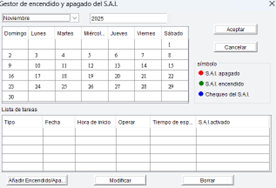
- Para hacerlo tenemos que acceder al apartado superior "S.A.I/Device.” y a continuación en “Programación de inicio y de apagado del SAI”.
- Nos aparecerá una ventana, la cual, en caso de haber programado alguna puesta en marcha o paro nos aparecerá con el código de colores explicado.
- Para programar el encendido/apagado haremos clic a “Añadir Encendido/Apagado”, seleccionamos la periodicidad si queremos que sólo sea una vez o bien si queremos que sea cada semana o días concretos.
- Tendremos que elegir los horarios y el dispositivo que queremos que se apague, una vez configurado todo haremos clic en “Aceptar”.
- Podremos comprobar que nos aparece en la lista de tareas pendientes e indicado en el calendario.
¿Puedo consultar el estado del SAI y todas las incidencias?
- Para hacerlo sólo tenemos que ir al apartado superior “Registro”, dentro podemos encontrar diferentes apartados, como son el registro de acontecimientos, donde podemos consultar el estado de las últimas incidencias.
- También disponemos del apartado “Registro de Datos” donde podemos consultar la transferencia de datos que ha hecho nuestro dispositivo.
He instalado el Winpower y al ir a instalar el Viewpower avisa de que ya está instalado.
- Si ya tenemos instalado Winpower, Windows provoca incompatibilidades al instalar Viewpower, por lo tanto, primero deberíamos desinstalar Winpower antes de instalarlo.
¿Puedo enviar mensajes al móvil desde Winpower?
- La función de envío de mensajes al móvil está disponible, pero requiere un componente que debe adquirirse aparte.
Registro
- Accedemos a la web www.salicru.com
- En el menú superior escogemos “Soporte Técnico”, y dentro del desplegable buscamos el apartado “Soporte Online”.
- Dentro de este apartado, si no disponemos de cuenta, haremos clic en “Regístrate aquí”.
- Rellenamos los datos que nos pide y acabamos el registro.
- Si el registro ha sido correcto, nos llegará un mensaje al correo electrónico indicado durante el registro.
Acceder al chat
- Para ponernos en contacto con la asistencia técnica haremos clic en la parte inferior derecha, en el apartado “¿En qué te podemos ayudar?”.
- Se abrirá una ventana que nos pedirá algunos datos y un apartado para escribir nuestra consulta.



¿No encuentras tu solución?


 MONTAWEB.com
Welcome to Salicru. Select country/language
Argentina Español
Bolivia Español
Brazil Português
Caribbean Islands English
Chile Español
Colombia Español
Costa Rica Español
Cuba Español
Dominican Republic Español
Ecuador Español
El Salvador Español
Guatemala Español
Mexico Español
Nicaragua Español
Panama Español
Paraguay Español
Peru Español
United States English
Uruguay Español
Venezuela Español
extralarge
large
tablet
mobile
Utilizamos cookies propias y de terceros para conocer los usos de nuestra tienda online y poder mejorarla,
adaptar el contenido a tus gustos y personalizar nuestros anuncios, marketing y publicaciones en redes sociales.
Puedes aceptarlas todas, rechazarlas o elegir tu configuración pulsando los botones correspondientes.
Ten en cuenta que rechazar las cookies puede afectar a tu experiencia de compra.
Para más información puedes consultar nuestra Política de cookies