






Questions sur le logiciel
Comment installer Winpower sous Windows?
- Nous accédons au site web www.salicru.com
- Nous sélectionnons Produits > UPS – alimentation sans interruption et recherchons notre produit.
- Nous entrons dans la section Modèles, choisissons notre modèle (VA Power) et cliquons sur +info.
- Nous cliquons sur Logiciel et une série de logiciels apparaîtra selon notre système d’exploitation, où nous pouvons aussi télécharger le manuel UPS. Nous téléchargeons le logiciel pour notre système d’exploitation, dans notre cas nous téléchargerons Winpower_setup_Windows.
- Une fois téléchargé, un zip apparaît et nous allons dézipper avec le clic droit « extraire tout » ou « extraire ici ». Il nous laisse un dossier, l’ouvre et l’exécute en tant qu’administrateur.
- Une fenêtre peut apparaître où nous appuierons sur OUI
- L’installateur WinPower va démarrer. Ensuite, un onglet s’ouvrira dans lequel nous devrons appuyer sur Oui.
- Pour continuer, cliquez sur Suivant.
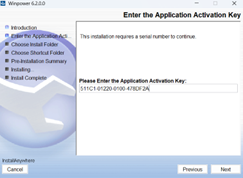
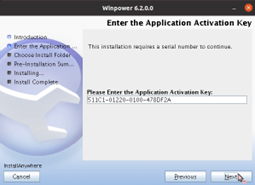
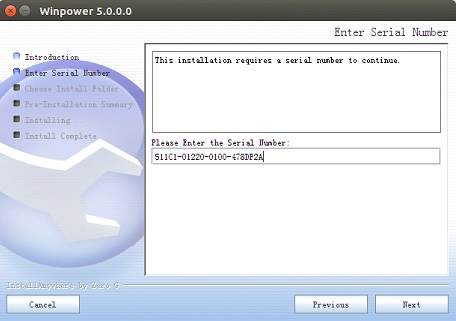
- Dans la section série, nous devons utiliser la chaîne de numéros suivante : Numéro de série : 511C1-01220-0100-478DF2A.

- Choisissez le chemin d’installation du programme et cliquez sur Suivant.
>

- Sélectionnez où nous voulons les icônes
>

- Pour commencer l’installation, cliquez sur Installer.
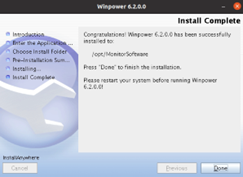
- Pour terminer l’installation, cliquez sur Terminé.
Où grave; puis-je trouver le numéro de série de Winpower?
- On peut voir le numéro de série dans la section « Comment installer Winpower sous Windows ? »
- Le numéro de série se trouve dans la section logiciel des produits, dans la sous-section « Documentation ».
- Nous pouvons télécharger le PDF là où il se trouve ou le copier directement à partir du nom du document.
- Le numéro de série est : « 511C1-01220-0100-478DF2A »
Comment peux-je accéder sur Winpower?
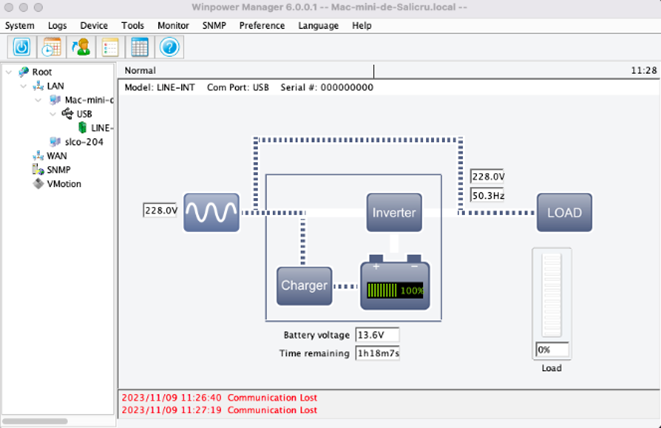
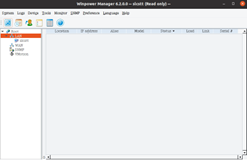
- Nous devons utiliser le moniteur pour accéder au programme et ainsi surveiller notre onduleur.
- Nous pouvons également accéder au moniteur via la « Barre d’outils ». Une fois sur place, faites un clic droit et choisissez « Démarrer le moniteur ».
- Une autre façon d’y accéder serait de cliquer sur le logo de l’application.
- Il est important de s’assurer que l’Agent fonctionne également.

Je configure les options mais je ne peux pas appliquer les changements.
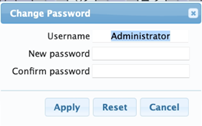
- Pour appliquer ces modifications, vous devez vous connecter en tant qu’administrateur.
- Les mots de passe du logiciel sont :
- ViewPower →administrateur
- Winpower → Administrateur
- PowerMaster → Utilisateur : admin → Mot de passe : admin
Comment visualiser et configurer l'onduleur?
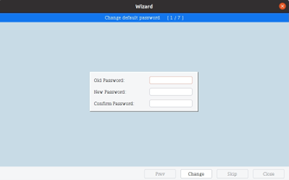
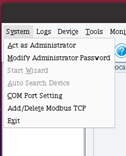
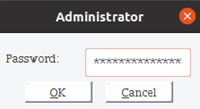
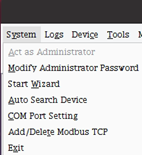
- Nous entrons en tant qu’administrateur dans : « Système » > « Travail en tant qu’administrateur ». Le mot de passe par défaut est : « Administrateur ».
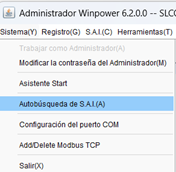
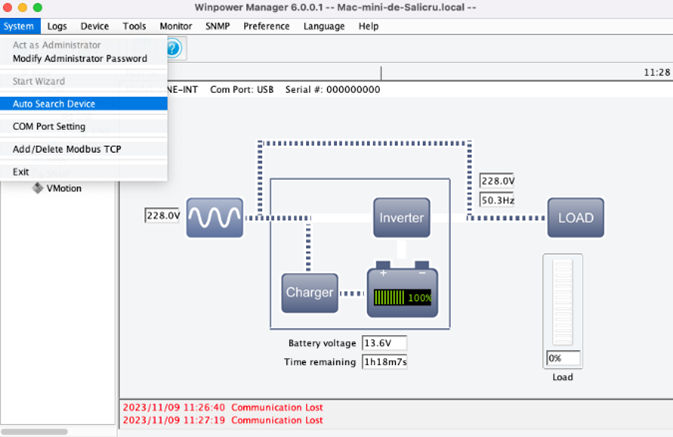
- Allez dans « System » > « S.A.I. Autosearch », puis nous aurons configuré l’onduleur pour pouvoir le voir.
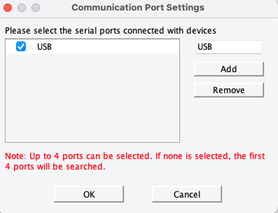
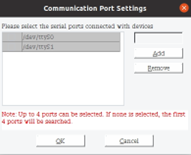
- Si ça ne marche pas, va dans « Système » > « Paramètres du port COM » et ajoute la clé USB pour pouvoir la connecter à l’onduleur.
Comment configurer les avertissements par courrier électronique de l'onduleur sous Winpower?
- Nous ouvrons Winpower.
- Ensuite, nous accédons en tant qu’administrateur dans : « Système » > « Travail en tant qu’administrateur ». Le mot de passe par défaut est : « Administrateur ».
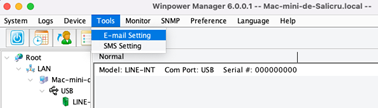
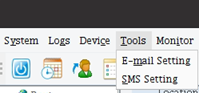
- Cliquez sur « Outils » et sélectionnez « Paramètres de l’e-mail ».
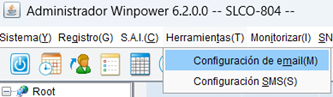
- Nous pouvons utiliser le même compte email pour envoyer et recevoir des e-mails.
- Si dans la section « Utilisateur SMTP » nous utilisons un e-mail Gmail, nous devons nous assurer que dans notre compte Google nous avons activé « Accès aux applications non sécurisées ».
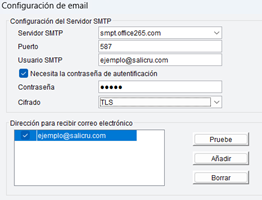
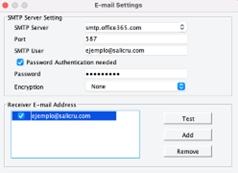
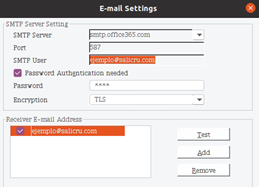
- Si vous utilisez office365 mail, vous devez remplir manuellement les différentes sections. Dans la section SMTP Server, nous entrons smtp.office365.com, dans Port : 587 et dans Cryptage : TLS. Dans la section Utilisateur SMTP, vous devez indiquer votre adresse e-mail et cocher l’option « Vous avez besoin du mot de passe d’authentification » et la saisir. Ensuite, nous indiquons l’adresse e-mail à laquelle nous souhaitons recevoir les e-mails. Il ne nous
- restera plus qu’à sélectionner les cas où Winpower nous enverra les emails et appuyer sur le bouton « Accepter ».
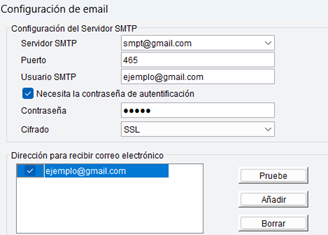
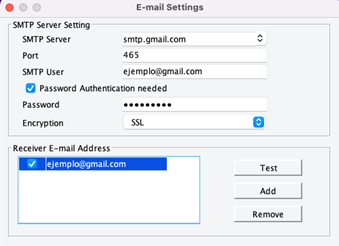
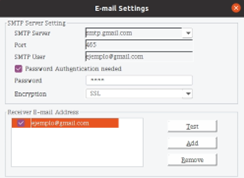
- Si vous utilisez Gmail Mail, vous pouvez choisir votre SMTP dans « SMTP Server » et le port utilisé sera directement rempli. Dans la section Utilisateur SMTP, vous devez indiquer votre adresse e-mail et cocher l’option « Vous avez besoin du mot de passe d’authentification » et la saisir. Ensuite, nous indiquons l’adresse e-mail à laquelle nous souhaitons recevoir les e-mails. Il ne nous
- restera plus qu’à sélectionner les cas où Winpower nous enverra les emails et appuyer sur le bouton « Accepter ».
Comment puis-je indiquer ce que doit faire l'onduleur en cas de défaillance?
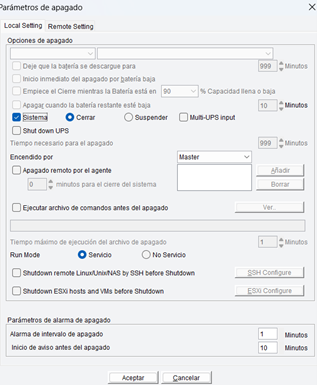
- Depuis Winpower, on va sur S.A.I et on clique sur « Paramètres d’arrêt ».
- Nous avons plusieurs options :
- Si nous sélectionnons l’option : « Temps nécessaire pour l’arrêt », une fois le temps assigné écoulé, l’ordinateur s’éteindra ou se mettra en veille selon celui que nous choisissons dans les options suivantes.
- Si nous activons « Système », nous pourrons choisir ce que nous voulons que notre système fasse lorsqu’une panne est détectée, soit pour arrêter le système, soit pour suspendre le système.
- Grâce à l’option « Fermeture à distance des utilisateurs », nous pouvons configurer notre système pour accepter les ordres à distance avant de les fermer ou les exécuter lui-même, en indiquant dans les deux cas quels ordres et s’ils sont à distance ou non.
- Enfin, nous pouvons aussi configurer les « paramètres d’alarme d’arrêt », cette option nous permet de faire avertir le système en cas de coupure de courant, en plus de configurer à quel intervalle nous voulons qu’il nous avertisse.
Comment puis-je configurer mon onduleur pour qu'il s'allume ou s'éteigne automatiquement?
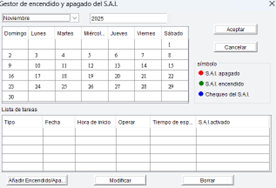
- Pour cela, il faut accéder à la section supérieure « S.A.I/Device. » puis « Démarrage et arrêt UPS programmation ».
- Une fenêtre apparaîtra qui, si vous avez programmé un démarrage ou un arrêt, apparaîtra avec le code couleur expliqué.
- Pour programmer l’on/off, nous cliquerons sur « Ajouter on/off », sélectionner la périodicité si nous voulons qu’elle soit une seule fois ou chaque semaine ou à des jours précis.
- Nous devrons choisir les plannings et l’appareil que nous voulons désactiver, une fois tout configuré, nous cliquerons sur « Accepter ».
- Nous pourrons vérifier qu’elle apparaît dans la liste des tâches en attente et indiquée dans le calendrier.
Puis-je consulter l'état de l'onduleur et tous les incidents?
- Pour cela, vous devez aller dans la section supérieure “Registre”, où vous trouverez différentes sections comme le registre d'événements qui vous permet de consulter l'état des derniers incidents.
- Vous disposez également de la section “Registre de données” où vous pouvez consulter le transfert de données effectué par votre dispositif.
J'ai installé Winpower et en allant sous installer, Viewpower informe qu'il est est déjà installé
- Si Winpower est déjà installé, Windows provoque des interférences en installant Viewpower, vous devrez donc d'abord désinstaller Winpower avant de l'installer.
Est-ce que je peux envoyer des messages au téléphone portable depuis Winpower?
- La fonction d'envoi de messages au téléphone portable est disponible mais nécessite un composant à acquérir séparément.
Registre
- Accédez au site Web www.salicru.com
- Dans le menu supérieur, sélectionnez “Support Technicien”, et dans le menu déroulant, cherchez la section “Support Online”.
- Dans cette section, si vous ne disposez pas de compte, cliquez sur “Signez ici”.
- Vous devrez saisir une série de données afin de vous enregistrer.
- Si l'enregistrement est correct, vous recevrez un message au courrier électronique indiqué lors de l'enregistrement.
Accéder au chat
Pour entrer en contact avec l'assistance technique, cliquez sur la partie inférieure droite, dans la section “Comment pouvons-nous vous aider ?”.
Une fenêtre s'ouvrira avec vos données, où vous pourrez saisir votre requête.



Vous ne trouvez pas votre solution?
Accédez ici pour remplir le formulaire de demande d’incidence.


 MONTAWEB.com
Bienvenue à Salicru. Sélectionnez le pays / la langue
Afrique du Sud English
Algérie Français
Angola Português
Arabie Saoudite English
Bahrein English
Congo Français
Côte d'Ivoire Français
Egypte English
Emirats Arabes Unis English
Irak English
Jordan English
Kenya English
Koweit English
Liban English
Libye English
Madagascar Français
Mali Français
Maroc Français
Mauritanie Français
Niger Français
Nigeria English
Oman English
Ouganda English
Qatar English
Réunion Français
Sénégal Français
Syrie English
Tanzanie Français
Turquie English
extralarge
large
tablet
mobile
Nous utilisons nos propres cookies et ceux de tiers pour comprendre comment notre site
Web est utilisé et pour pouvoir l’améliorer, adapter le contenu à vos goûts et personnaliser notre publicité,
notre marketing et nos publications sur les réseaux sociaux.
Vous pouvez tous les accepter, les refuser ou choisir vos paramètres en cliquant sur les boutons correspondants.
Pour plus d’informations, vous pouvez consulter notre Politique en matière de cookies.