






Questions sur le logiciel
Comment installer ViewPower sous Windows?
- Nous accédons au site web salicru
- cliquez sur Produits > UPS – Alimentation sans interruption
- Une fois à l’intérieur, sélectionnez la série et le modèle > +info.
- Nous cliquons sur l’onglet Logiciel et sélectionnons l’option correspondant à notre système d’exploitation, où nous pouvons également télécharger le manuel UPS. Dans notre cas, nous allons télécharger installViewPower_Windows.
- Nous décompressons le fichier .zip (décompressons dans un dossier)
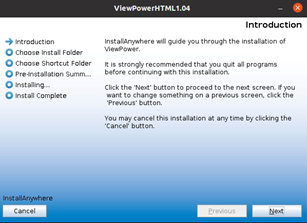
- Nous double-cliquerons et nous exécuterons en tant qu’administrateurs. Ensuite, une fenêtre s’ouvrira où nous serons informés de l’installation d’un logiciel souhaitant modifier notre ordinateur, et dans laquelle nous appuierons sur Oui.
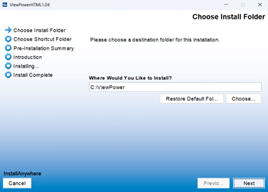
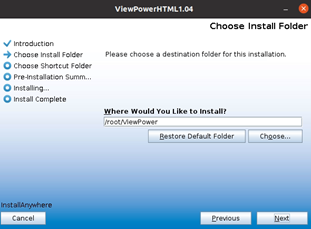
- Nous mettons le chemin là où nous voulons > Next pour installer (nous recommandons d’utiliser le dossier par défaut)
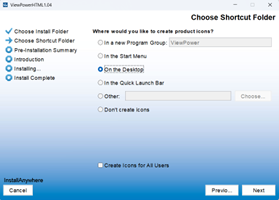
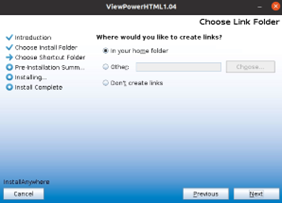
- value="8"> Nous choisissons de créer un raccourci ViewPower sur le bureau.
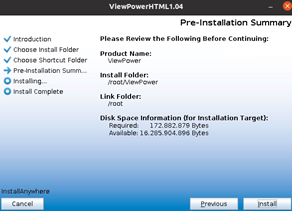
- L’installation du programme commence.
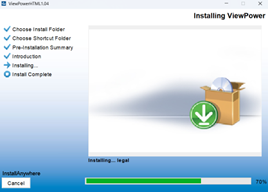
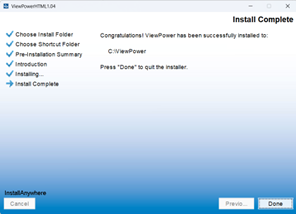
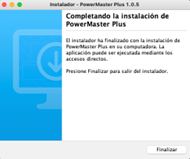
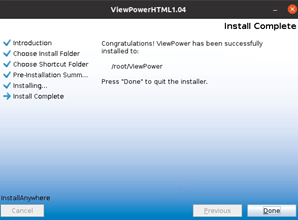
- Une fois l’installation terminée, cliquez sur le bouton Terminé.
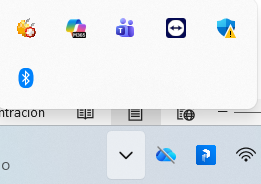
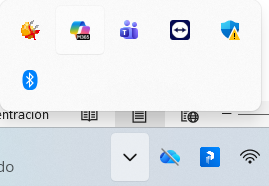
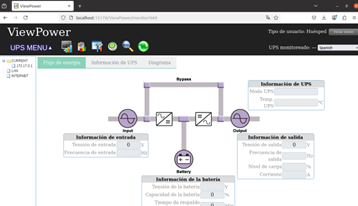
- Nous vérifierons que, dans la barre des tâches, l’icône ViewPower s’affiche comme montré sur l’image.
- Si elle est affichée avec un cercle vert (le service est actif)
- Si elle est affichée avec une croix rouge (le service n’est pas actif)
Je configure les options mais je ne peux pas appliquer les changements.
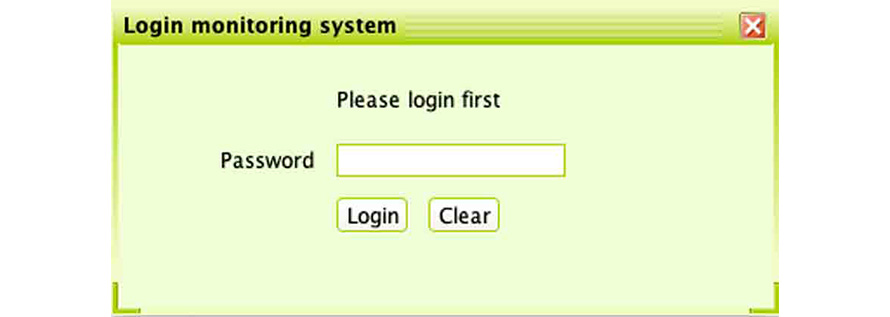
Pour modifier les paramètres du programme, vous devez vous connecter en tant qu’administrateur.
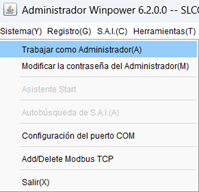
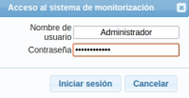
- Pour se connecter en tant qu’Administrateur, il faut cliquer sur le bouton « Connexion » en haut. Le mot de passe par défaut est « administrateur ».
Comment configurer les avertissements par courrier électronique de l'onduleur sous Viewpower?
- Ouvre le ViewPower.
- Ensuite, nous accédons en tant qu’administrateur dans le menu en haut à droite et sélectionnons se connecter. Le mot de passe par défaut est : administrateur.
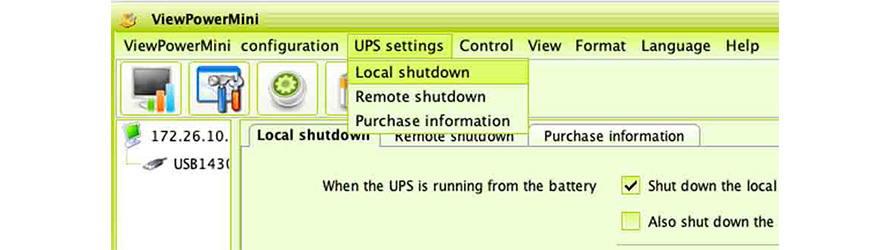
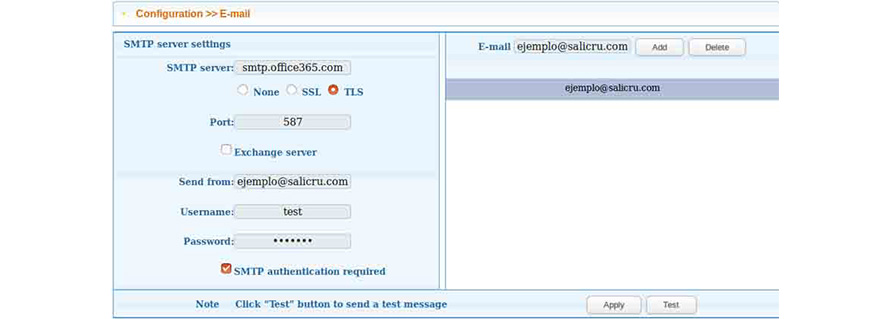
- Nous irons dans UPS MENU > Configuration de > Email/Email.
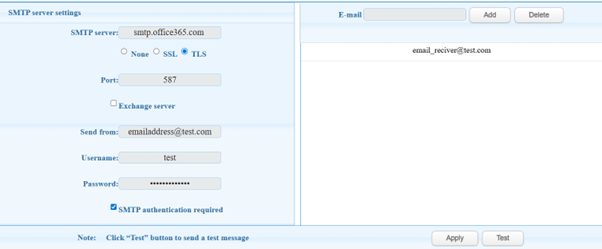
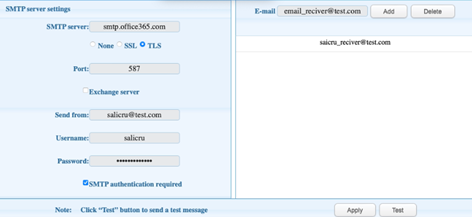
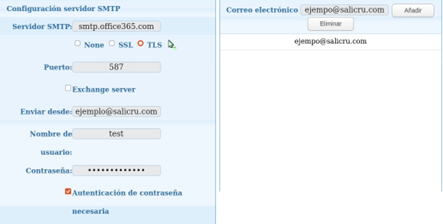
- Si vous utilisez office365 mail, vous devez remplir manuellement les différentes sections. Dans la section SMTP Server, nous entrons smtp.office365.com et dans Port : 587. Dans la section Envoyer de, vous devez indiquer votre adresse e-mail, votre nom d’utilisateur de votre e-mail dans Nom d’utilisateur (adresse e-mail) et l’authentification par mot de passe requise. Ensuite, nous indiquons l’adresse email à laquelle nous souhaitons recevoir les emails dans Email.
- Cliquez sur Postuler pour enregistrer vos modifications.
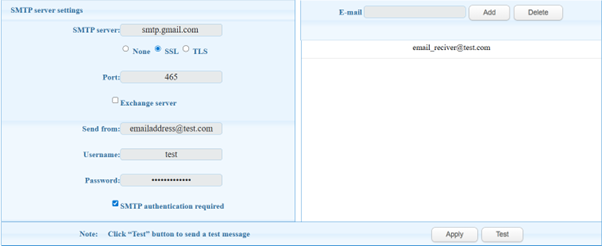
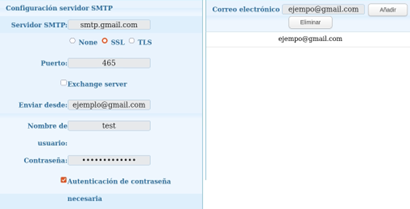
- Si vous utilisez Gmail Mail, vous devez remplir manuellement les différentes sections. Dans la section SMTP Serveur, nous entrons smtp.gmail.com, dans Port : 465 et SSL. Dans la section Envoyer de, vous devez indiquer votre adresse e-mail, votre nom d’utilisateur de votre e-mail dans Nom d’utilisateur (adresse e-mail) et l’authentification par mot de passe requise. Ensuite, nous indiquons l’adresse email à laquelle nous souhaitons recevoir les emails dans Email.
REMARQUE : Nous recommandons de créer un nouveau compte Gmail pour les notifications par email UPS.
- Pour pouvoir envoyer des alertes par e-mail, nous devons d’abord accéder aux options de sécurité de notre compte Gmail.
- Désactivez l’option de sécurité en deux étapes.
- Activez l’option pour permettre l’accès aux applications moins sécurisées.
- Nous devons cliquer sur Postuler pour enregistrer les modifications.
Est-ce que je peux m'envoyer des messages sur mon téléphone portable depuis ViewPower?
- La fonction d'envoi de messages de téléphone portable est disponible mais nécessite un composant à acquérir séparément.
Registre
- Accédez au site Web www.salicru.com
- Dans le menu supérieur, sélectionnez “Support Technicien”, et dans le menu déroulant, cherchez la section “Support Online”.
- Dans cette section, si vous ne disposez pas de compte, cliquez sur “Signez ici”.
- Vous devrez saisir une série de données afin de vous enregistrer.
- Si l'enregistrement est correct, vous recevrez un message au courrier électronique indiqué lors de l'enregistrement.
Accéder au chat
Pour entrer en contact avec l'assistance technique, cliquez sur la partie inférieure droite, dans la section “Comment pouvons-nous vous aider ?”.
Une fenêtre s'ouvrira avec vos données, où vous pourrez saisir votre requête.







Vous ne trouvez pas votre solution?
Accédez ici pour remplir le formulaire de demande d’incidence.


 MONTAWEB.com